
Как работает раздел
Менеджер, администратор, руководитель магазина.
Когда нужно найти заказ, проверить покупателя, сумму, статус, менеджера или открыть карточку заказа.
- Номер заказа, телефон покупателя или ФИО.
- Понимание, какой период или менеджер нужен.
Меню раздела
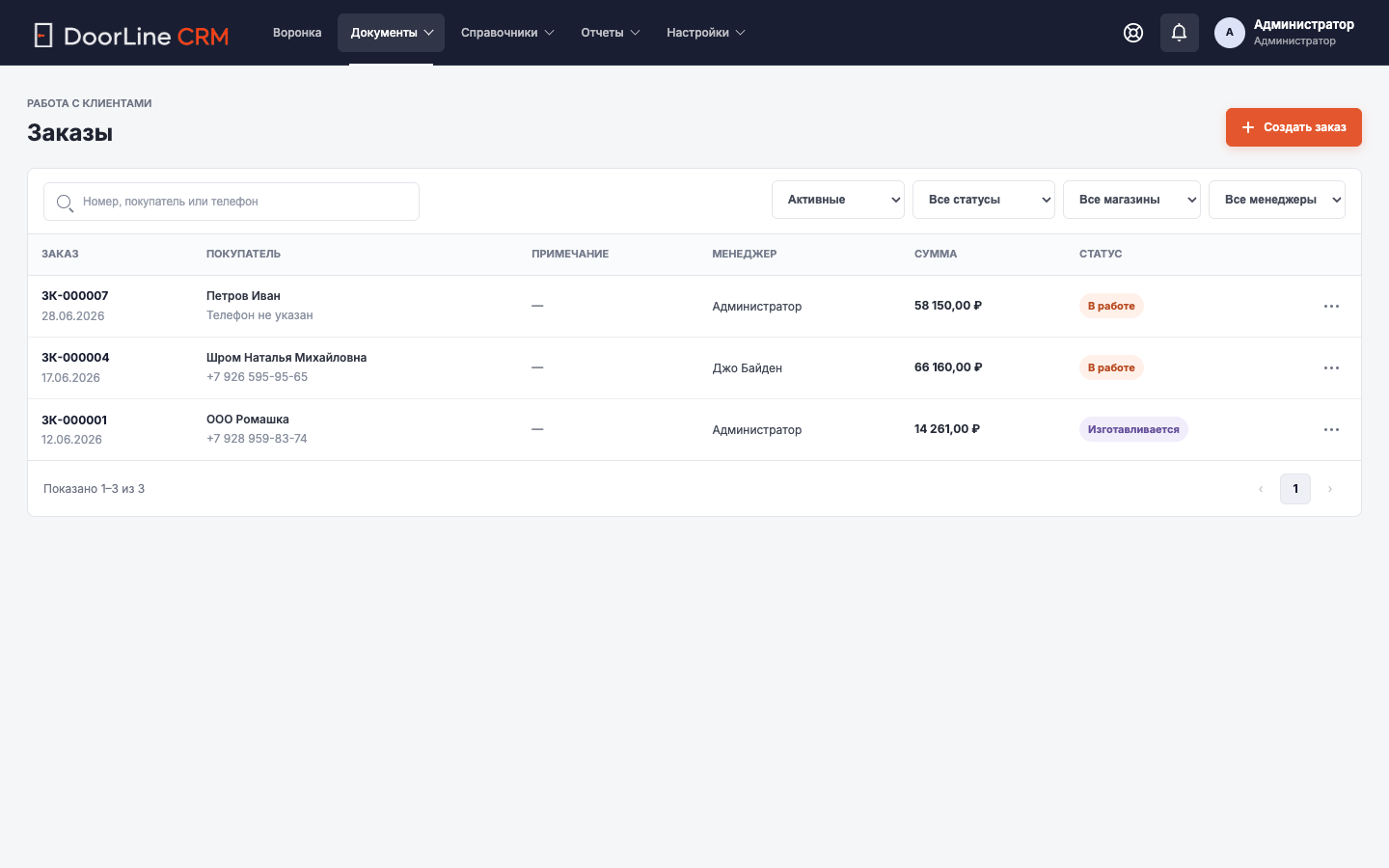
Раздел находится в верхнем меню: «Документы → Заказы». В этом же меню менеджер быстро переходит к возвратам, перемещениям и реестру платежей.
Список записей
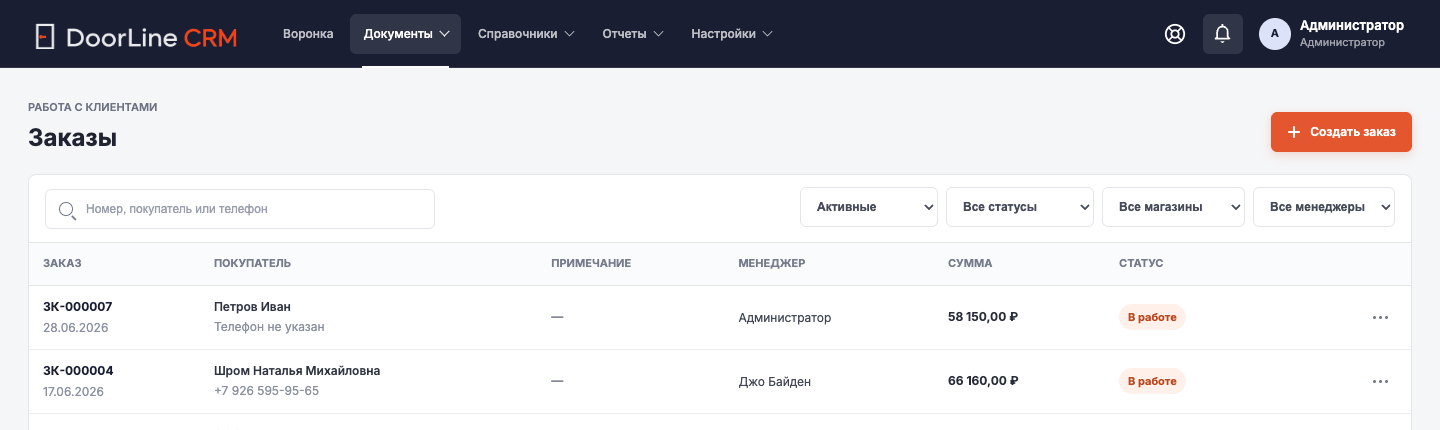
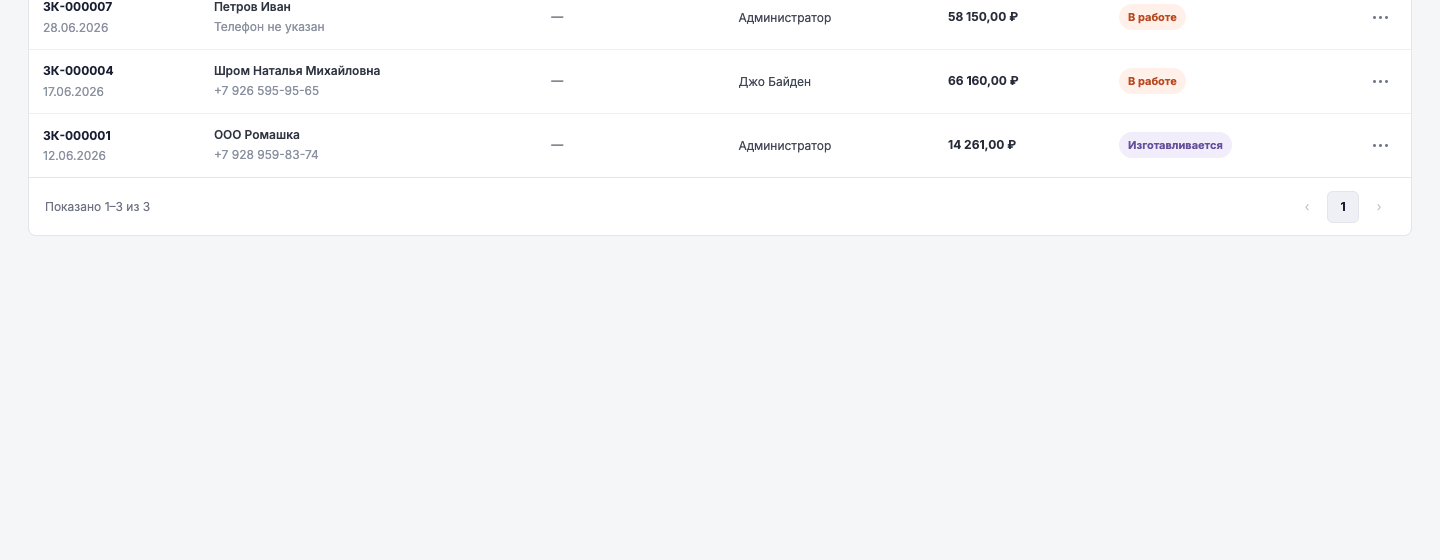
Список показывает номер заказа, покупателя, примечание, менеджера, сумму и статус. Строку можно открыть кликом. Фильтры помогают оставить только нужного менеджера, период, статус или покупателя.
Диалоги и формы
Создание и изменение данных заказа выполняется внутри карточки заказа. В диалогах заполняют общую информацию, покупателя, магазин, организацию, источник обращения, оплаты, товары, услуги, закупки, доставки, замеры и файлы.
Меню строки и действия
- Открыть заказ кликом по строке.
- Через меню с тремя точками пометить заказ на удаление, посмотреть историю или перейти к действиям.
- В карточке заказа распечатать документы, создать возврат клиенту, скопировать заказ или отправить заказ поставщику.
Что хранится в заказе
Заказ — это главная карточка продажи. В ней собирается всё, что относится к покупателю: общая информация, товары, услуги установки, оплаты клиента, закупки у поставщиков, доставки, замеры, файлы и переписка. Менеджеру не нужно держать данные в разных местах: вся история работы с покупателем находится в одном заказе.
В общей информации фиксируется статус, дата, магазин, организация, менеджер, источник обращения и данные покупателя. Эти данные потом используются в печатных формах, графиках доставок, отчетах и уведомлениях.
Как менеджер работает со списком
Список заказов нужен для ежедневной работы. Менеджер открывает раздел, быстро ищет заказ по номеру, телефону или ФИО, а затем кликом по строке переходит в карточку. Руководитель может отфильтровать список по менеджеру и увидеть, какие заказы ведет каждый сотрудник.
Статус помогает понять, на каком этапе находится продажа: новый заказ, замер, изготовление, доставка, готовность к отгрузке, завершение или отмена. Если заказ больше не нужен, его можно пометить на удаление через меню строки, но он не пропадает бесследно и остается управляемым для администратора.
Что происходит внутри карточки заказа
В карточке заказа менеджер добавляет товары через выбор номенклатуры, указывает количество, цену, скидку и ставку НДС. Для услуг установки используется отдельный блок, чтобы работы не смешивались с товарным составом. Доставка и подъем считаются через калькулятор, а результат добавляется в состав заказа отдельной позицией.
Закупки связывают заказ с поставщиком. По закупке можно добавить оплаты, прикрепить счет поставщика и контролировать, что уже оплачено. Замеры, установки и доставки назначаются конкретным сотрудникам, поэтому замерщик, установщик и водитель видят свои задачи в отдельном интерфейсе.
Печать, действия и история
Из заказа формируются печатные документы: счет, договор, акт, накладная, предварительный расчет и другие шаблоны. Перед печатью менеджер может выбрать параметры, например выводить или не выводить подпись и печать организации.
Через действия в заказе можно скопировать заказ, создать возврат клиенту или пометить заказ на удаление. История изменений показывает, кто и когда создал запись, что изменил и какие данные были до изменения.
Пошаговые действия
- Откройте «Документы → Заказы».
- Введите номер, имя, телефон или используйте фильтры.
- Нажмите на строку заказа для открытия.
- Проверьте блок общей информации и вкладки заказа.
- Через три точки откройте дополнительные действия.
Результат
Вы нашли нужную продажу и можете продолжить работу с заказом.
Частые ошибки
- Заказ не найден: проверьте фильтры и период.
- Заказ в конце списка: возможно, он помечен на удаление.
Что делать, если не получилось
Проверьте выбранный раздел, фильтры и заполненные поля. Если данные выглядят правильно, передайте администратору название раздела, номер заказа или название записи, с которой возникла проблема.