Простая инструкция для ежедневной работы: как войти, найти заказ, вести покупателя,
добавить товары, принять оплату, поставить задачу, напечатать документы и ответить в чате.
Название
Инструкция менеджера дверного магазина по работе в DoorLine CRM.
Для кого инструкция
Для менеджера-продавца, который принимает обращения, оформляет заказы,
общается с покупателями, контролирует оплату, замер, доставку, установку и документы.
Когда использовать
Используйте инструкцию каждый раз, когда нужно оформить новый заказ,
проверить текущий заказ, ответить покупателю, подготовить документы или посмотреть свои задачи.
Что нужно до начала
Ваш email и пароль для входа.
Данные покупателя: ФИО или название компании, телефон, адрес доставки.
Понимание, какие товары и услуги нужны покупателю.
При необходимости: файл замера, счет поставщика или файлы покупателя.
Шаг 1
Войдите в CRM
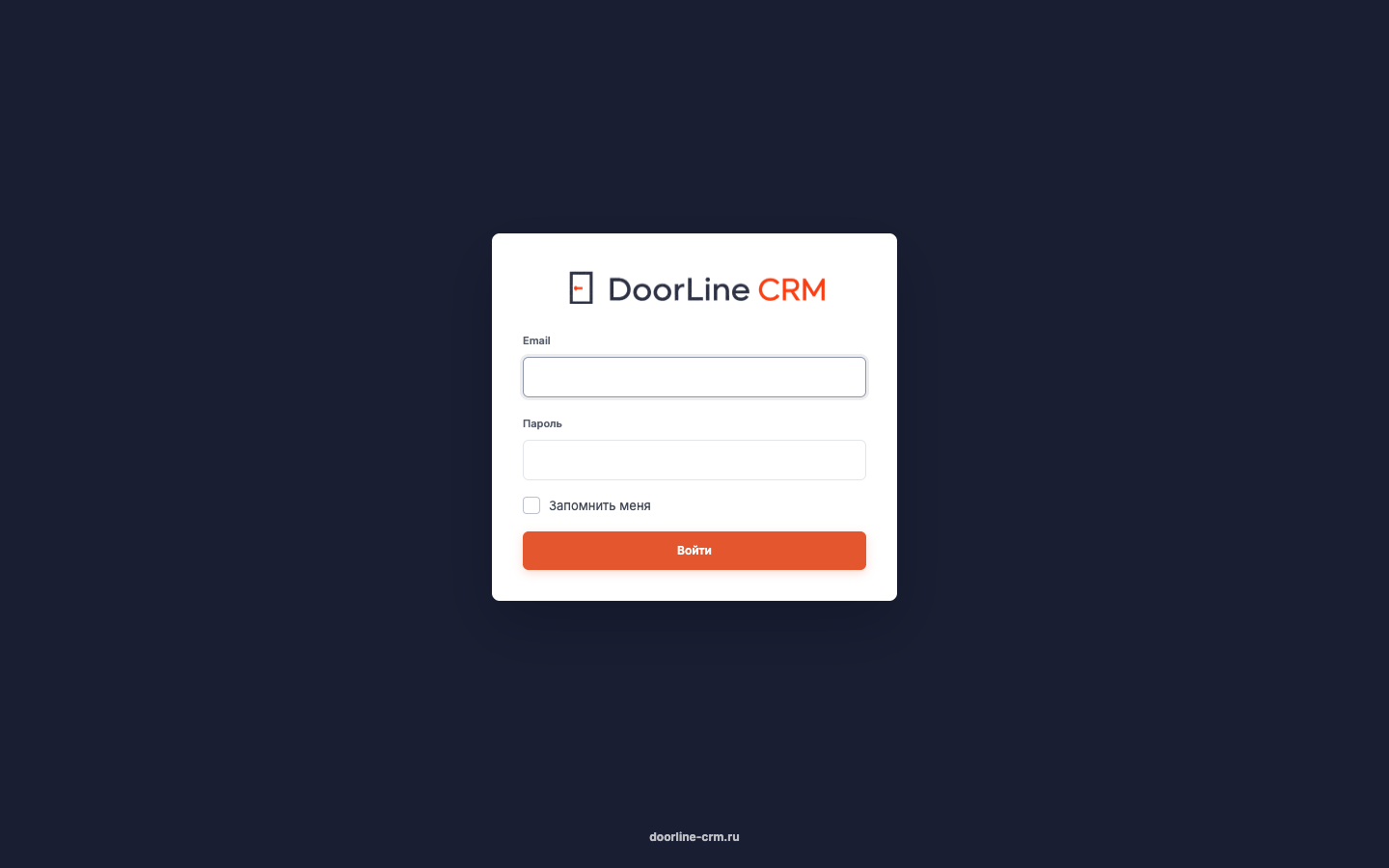
Откройте страницу входа, введите email и пароль. Если работаете на своем компьютере,
можно поставить отметку «Запомнить меня».
Страница входа. Нужны только email и пароль.
Результат
После входа откроется рабочая страница CRM.
Частые ошибки
Неверно набран email.
В пароле случайно включена другая раскладка клавиатуры.
Пользователь заблокирован администратором.
Шаг 2
Проверьте воронку продаж
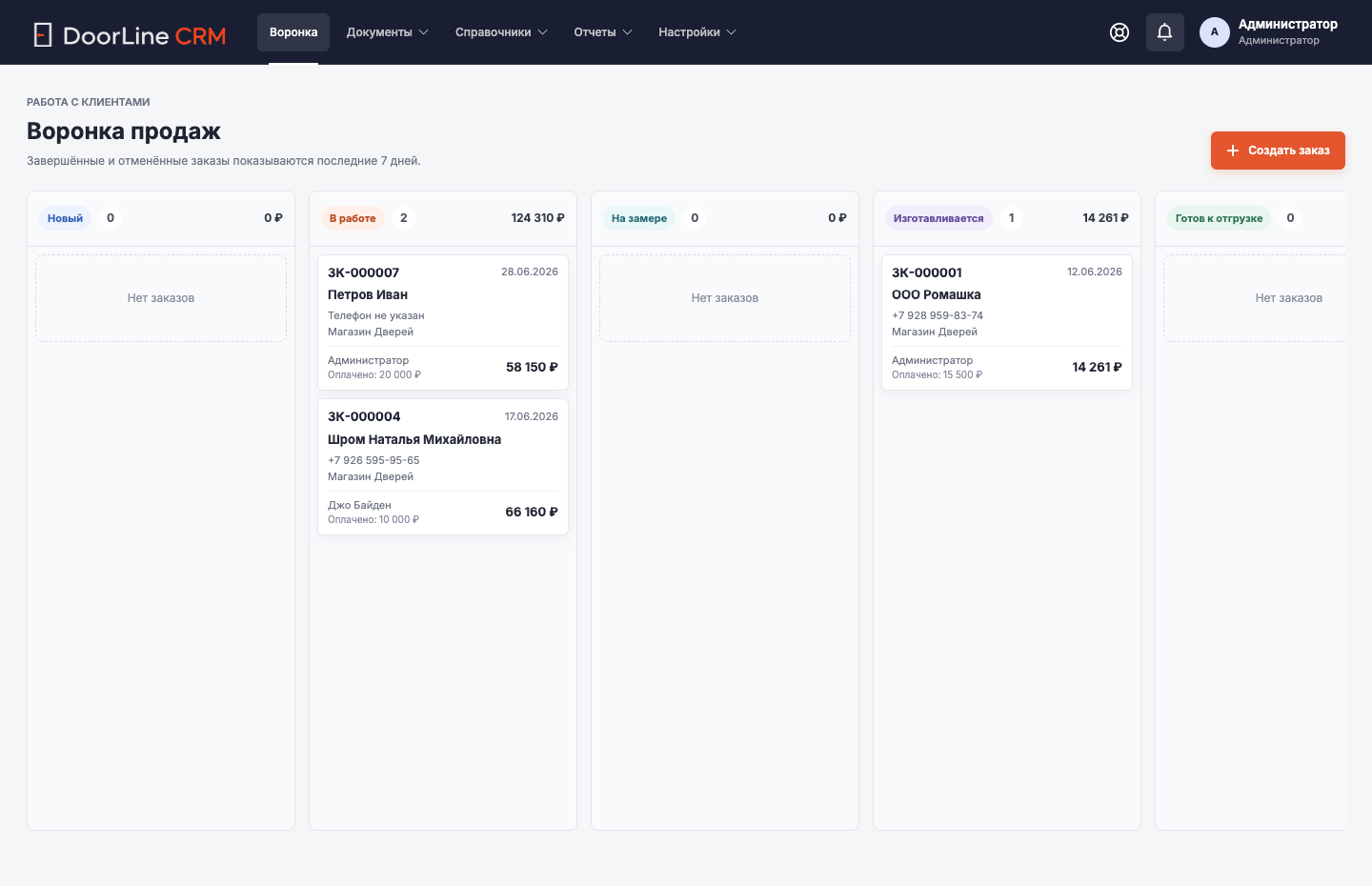
Воронка показывает заказы по статусам. Здесь удобно видеть, где заказ сейчас:
новый, на замере, изготавливается, на доставке, готов к отгрузке, завершен или отменен.
Карточки заказов можно переносить между колонками, когда меняется этап работы.
Пошаговые действия
Откройте пункт «Воронка» в верхнем меню.
Найдите заказ по номеру, покупателю или сумме.
Если этап изменился, перенесите карточку в нужную колонку.
Нажмите на карточку, чтобы открыть заказ и проверить детали.
Результат
Вы видите, какие заказы требуют внимания и на каком этапе находится каждый покупатель.
Шаг 3
Работайте со списком заказов
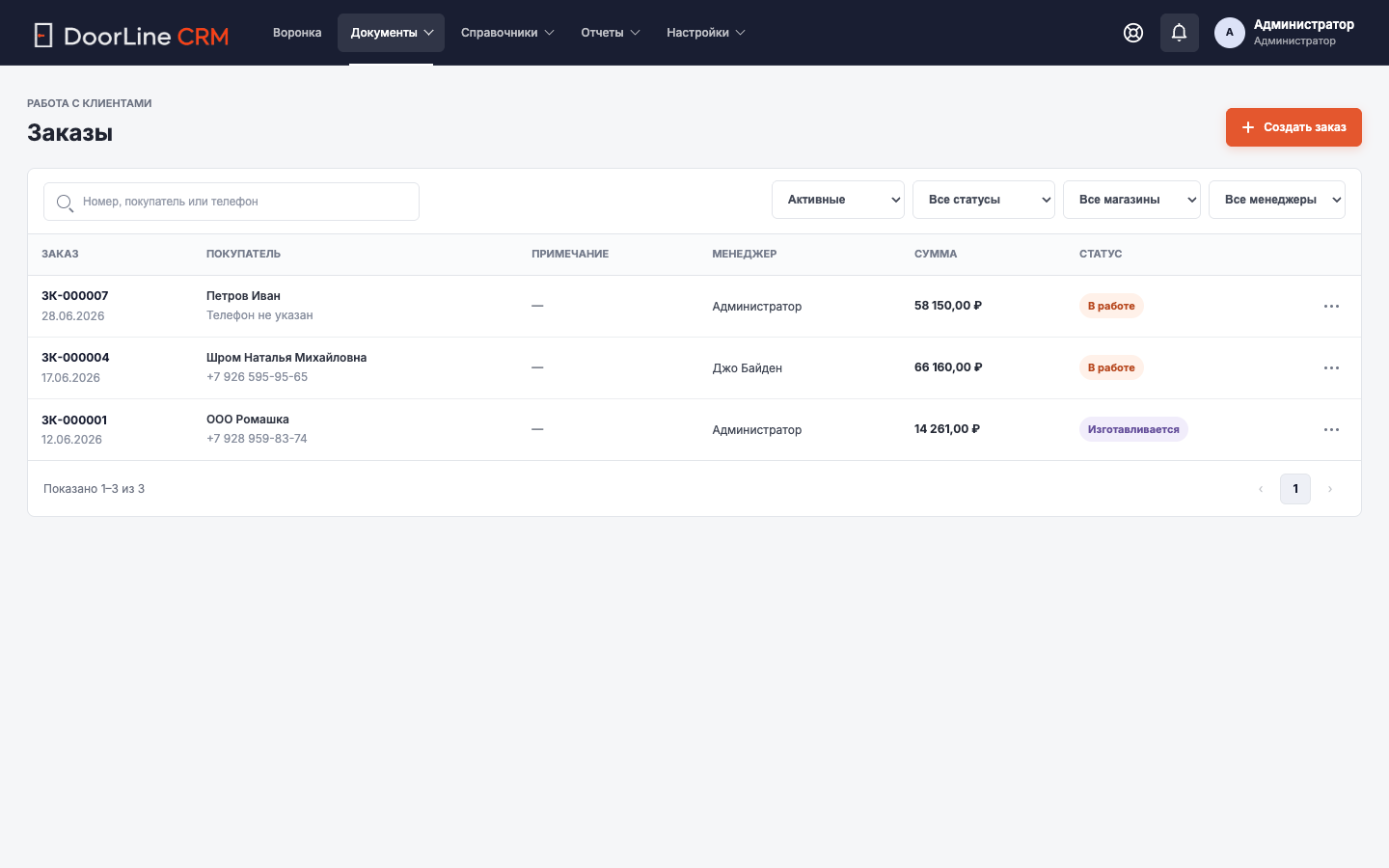
Раздел «Документы → Заказы» нужен, когда требуется быстро найти заказ,
отфильтровать список по менеджеру, статусу, магазину или периоду.
Список заказов помогает быстро открыть нужную продажу.
Пошаговые действия
Откройте «Документы», затем «Заказы».
Введите номер заказа, имя покупателя или телефон в поиск.
При необходимости выберите менеджера или период.
Нажмите на строку заказа, чтобы открыть карточку.
Через меню с тремя точками можно пометить заказ на удаление или посмотреть историю.
Шаг 4
Заполните карточку заказа
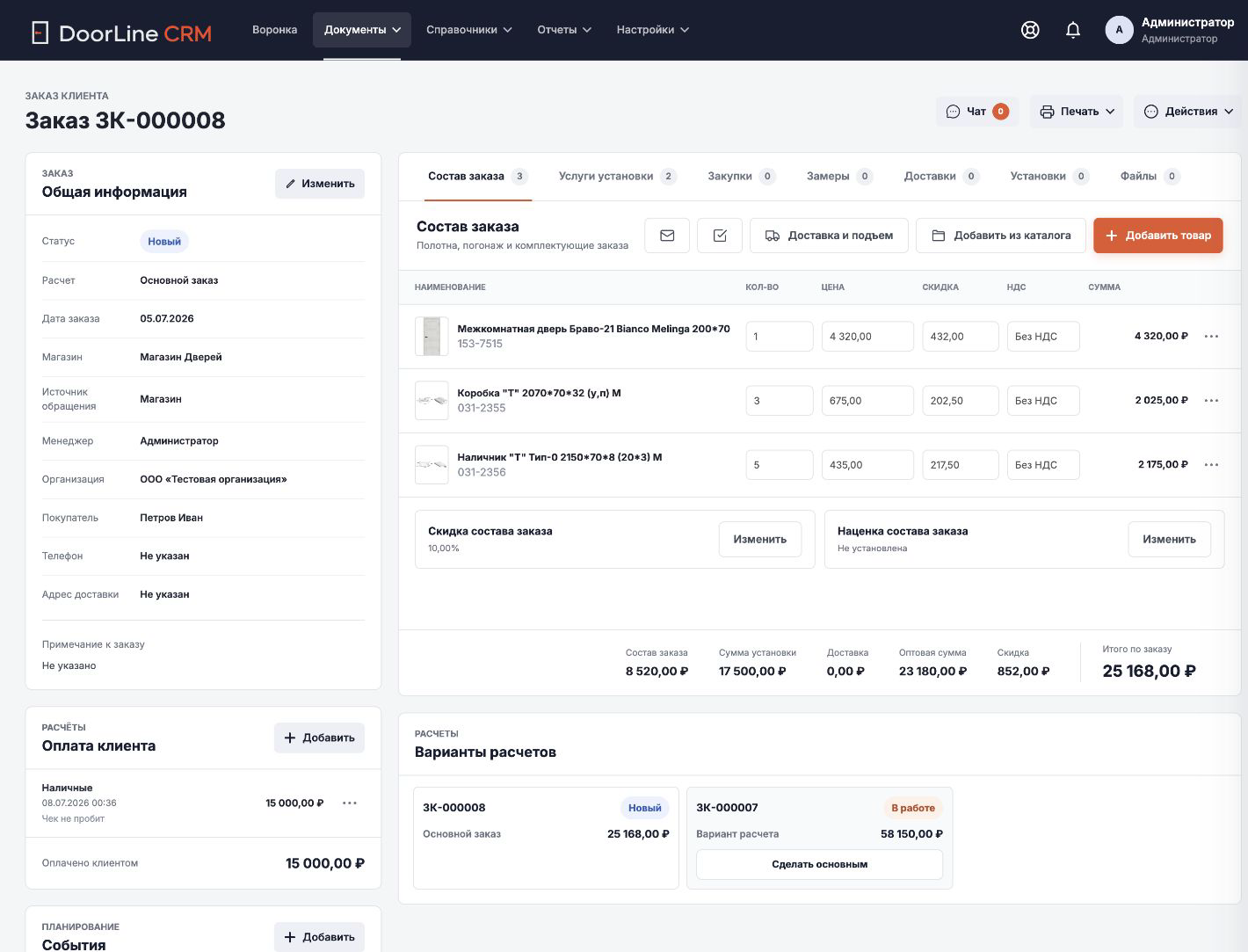
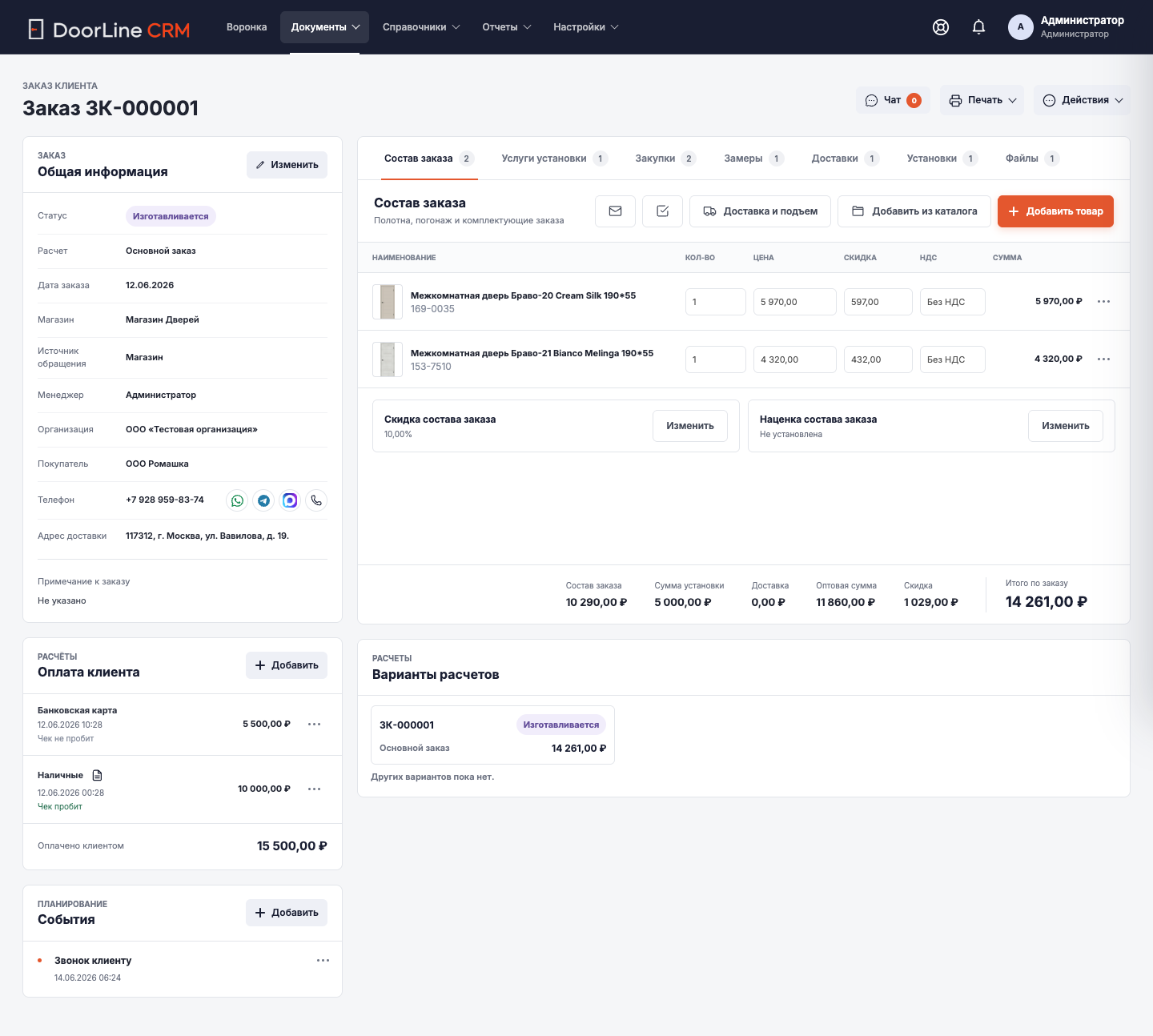
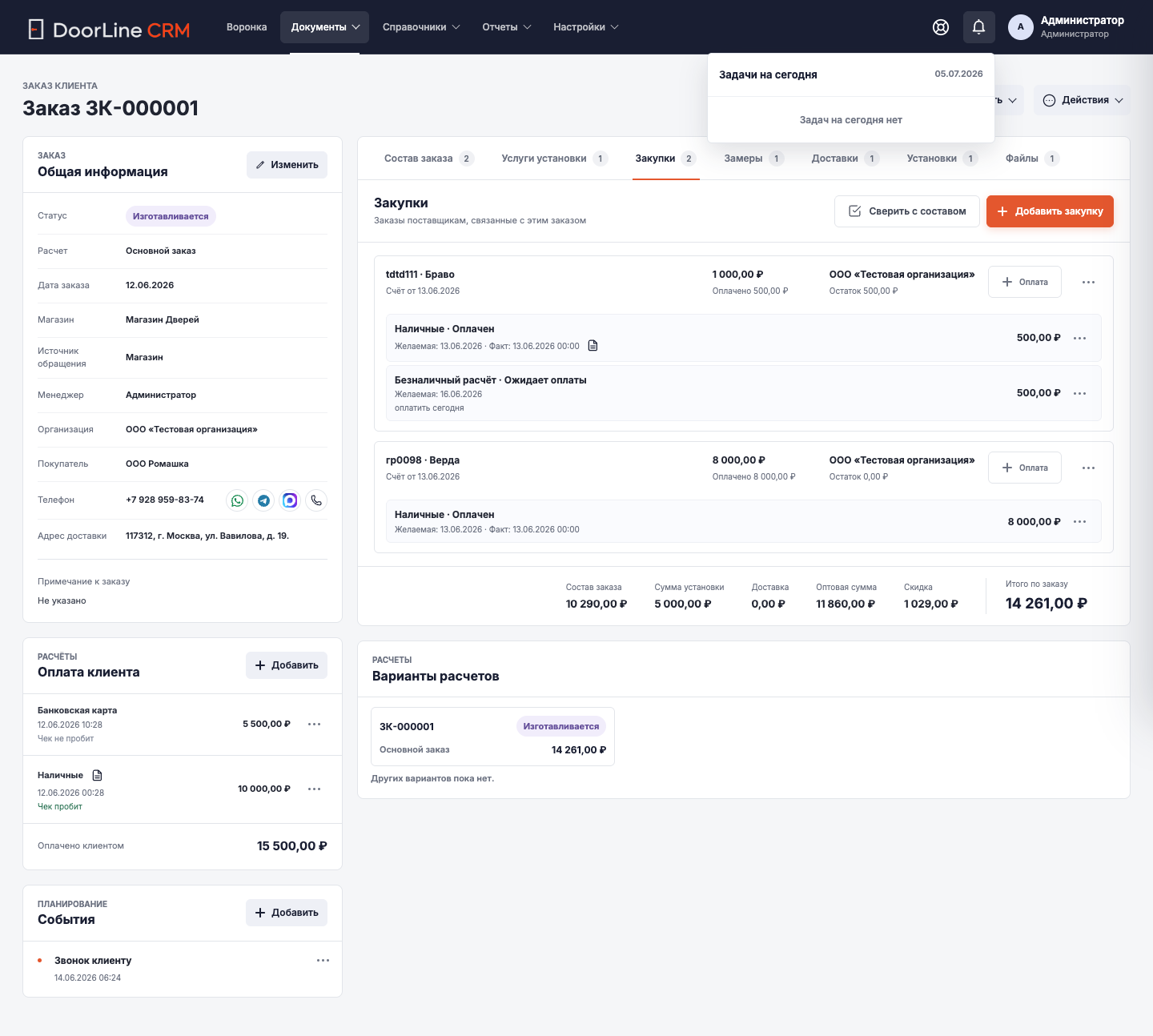
Карточка заказа состоит из двух частей. Слева находятся общие данные,
оплаты и события. Справа находятся вкладки: состав заказа, установка,
закупки, замеры, доставки, файлы и чат.
Карточка заказа собирает всю работу по покупателю в одном месте.
Пошаговые действия
Проверьте статус, магазин, организацию, менеджера и источник обращения.
Проверьте покупателя, телефон и адрес доставки.
Добавьте товары, услуги, оплату, замер, доставку и установку.
Прикрепите нужные файлы: замер, счет, фото или документы.
Результат
В карточке видно всё, что нужно для продажи и дальнейшей работы с заказом.
Шаг 5
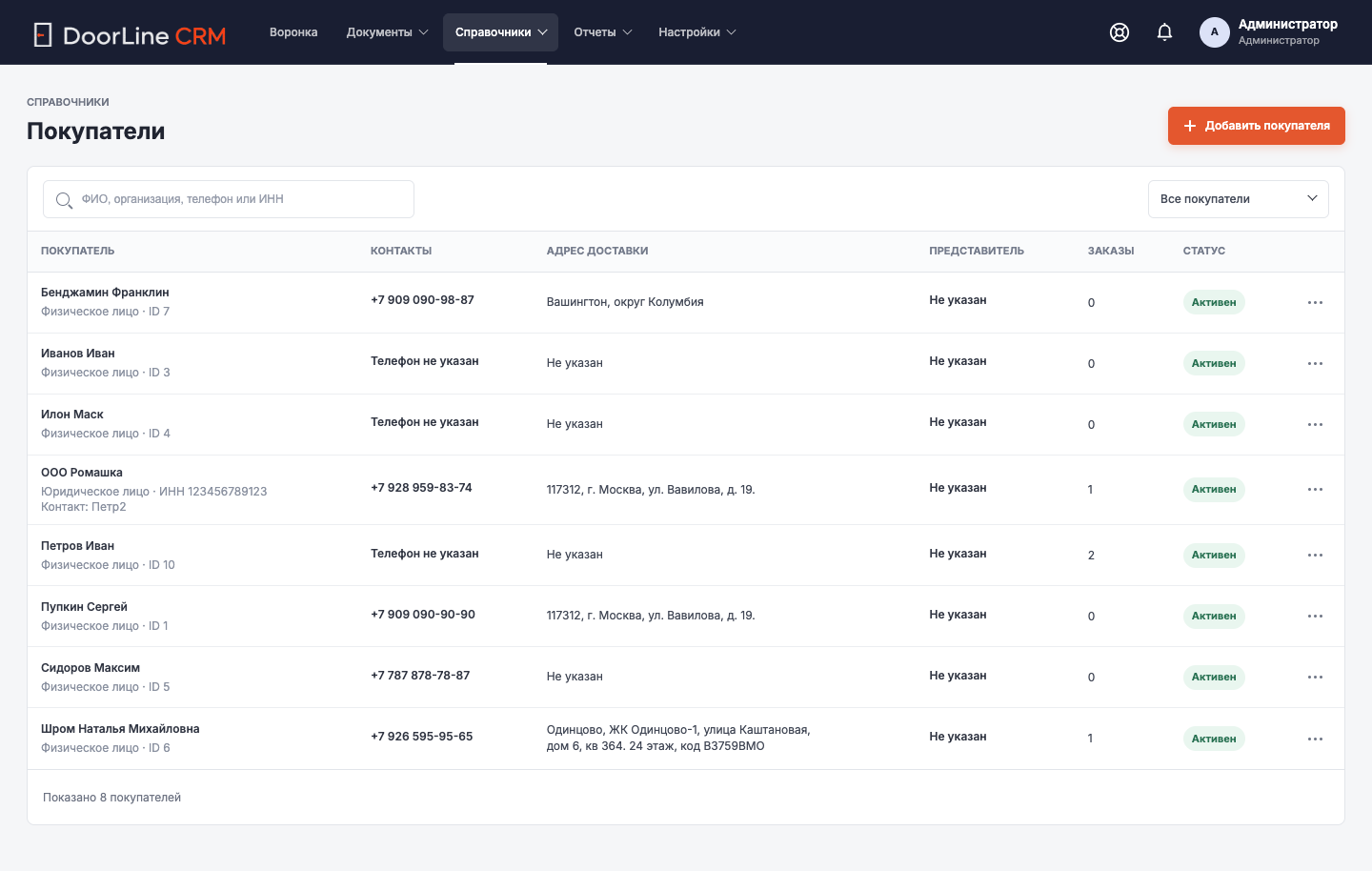
Выберите или создайте покупателя
Покупателем может быть физическое лицо, ИП или компания. Важно сразу проверить телефон,
адрес доставки и данные для документов.
Покупателей можно искать, создавать и редактировать в справочнике.
Пошаговые действия
В заказе нажмите «Изменить» в блоке «Общая информация».
Начните вводить ФИО, название или телефон покупателя.
Если покупатель уже есть, выберите его из списка.
Если покупателя нет, нажмите «Создать» и заполните карточку.
Если данные изменились, нажмите «Изменить», поправьте данные и сохраните.
Частые ошибки
Адрес доставки оставлен пустым.
У компании не заполнены данные для договора.
Телефон введен с ошибкой, и покупатель не получает сообщения.
Шаг 6
Добавьте состав заказа
В состав заказа добавляются двери, погонаж, фурнитура и другие товары.
Для покупателя можно указать понятное название, а внутри заказа сохранить товар из справочника.
Вкладка «Состав заказа» показывает товары, количество, цену, скидку и итог.
Пошаговые действия
Откройте вкладку «Состав заказа».
Нажмите «Добавить товар».
Выберите товар из папок справочника или создайте вручную.
Укажите количество, цену, скидку и ставку НДС.
Если нужна доставка и подъем, нажмите «Доставка и подъем» и заполните расчет.
Если нужно отправить список поставщику, нажмите «Заказ оптовику».
Результат
CRM считает сумму заказа, скидку, оптовую сумму и общий итог.
Шаг 7
Добавьте оплату покупателя
В блоке «Оплата клиента» фиксируются предоплаты и окончательные оплаты.
Можно указать вид оплаты, дату, сумму, комментарий, чек и файл оплаты.
Пошаговые действия
В левой части заказа найдите блок «Оплата клиента».
Нажмите «Добавить».
Выберите вид оплаты: наличные, карта, безналичный расчет или другой вариант.
Укажите дату, сумму и комментарий.
Если чек пробит, включите отметку «Чек пробит».
Если есть файл оплаты, прикрепите его.
Результат
В заказе видно, сколько покупатель уже оплатил и сколько еще осталось контролировать.
Шаг 8
Назначьте замер, доставку и установку
Эти вкладки помогают передать работу нужному сотруднику. Замерщик, водитель и установщик
увидят свои задания в своем рабочем разделе или в мини-приложении.
Пошаговые действия
Откройте вкладку «Замеры», «Доставки» или «Установки».
Нажмите кнопку добавления.
Выберите дату, время и сотрудника.
Напишите комментарий простыми словами: что важно знать на месте.
Для установки можно открыть доступ к составу заказа или листу замера.
После выполнения сотрудник сможет добавить фото и изменить статус.
Результат
Менеджер видит актуальный статус работ прямо в заказе.
Шаг 9
Ведите переписку с покупателем
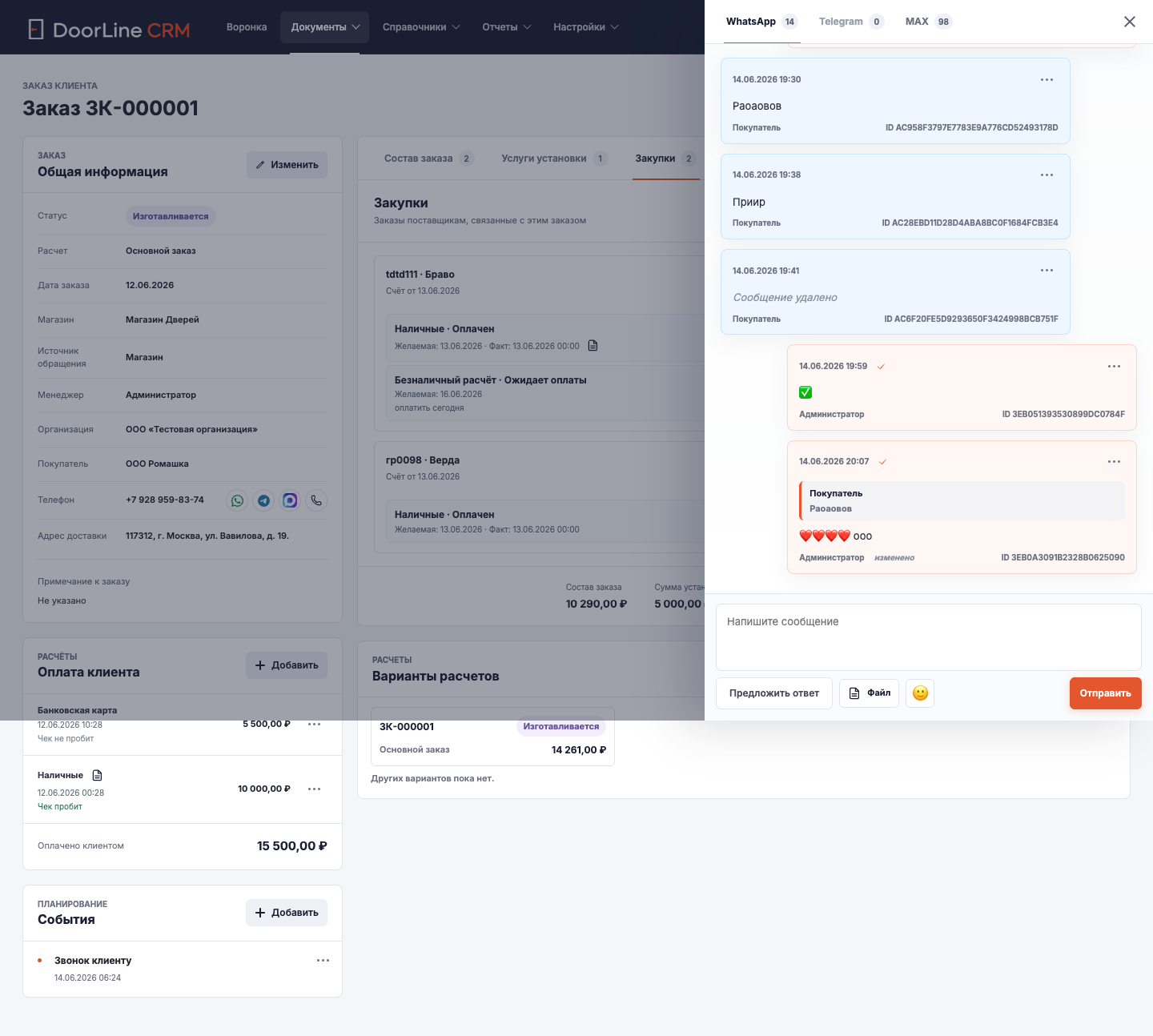
Чат хранит сообщения из WhatsApp, Telegram и MAX. Можно отправить текст,
файл, картинку, ответить на сообщение, изменить или удалить свое сообщение.
Переключение между каналами находится сверху, история сообщений остается в заказе.
Пошаговые действия
В заказе нажмите кнопку «Чат».
Выберите нужный канал: WhatsApp, Telegram или MAX.
Напишите сообщение в поле ввода.
Нажмите кнопку отправки или клавишу Enter.
Если нужно приложить файл, нажмите значок файла перед отправкой.
Если не знаете, как ответить, нажмите «Предложить ответ».
Частые ошибки
Не выбран нужный канал связи.
У покупателя не заполнен телефон.
Подключение мессенджера не активно, поэтому отправка закрыта.
Шаг 10
Сформируйте печатные документы
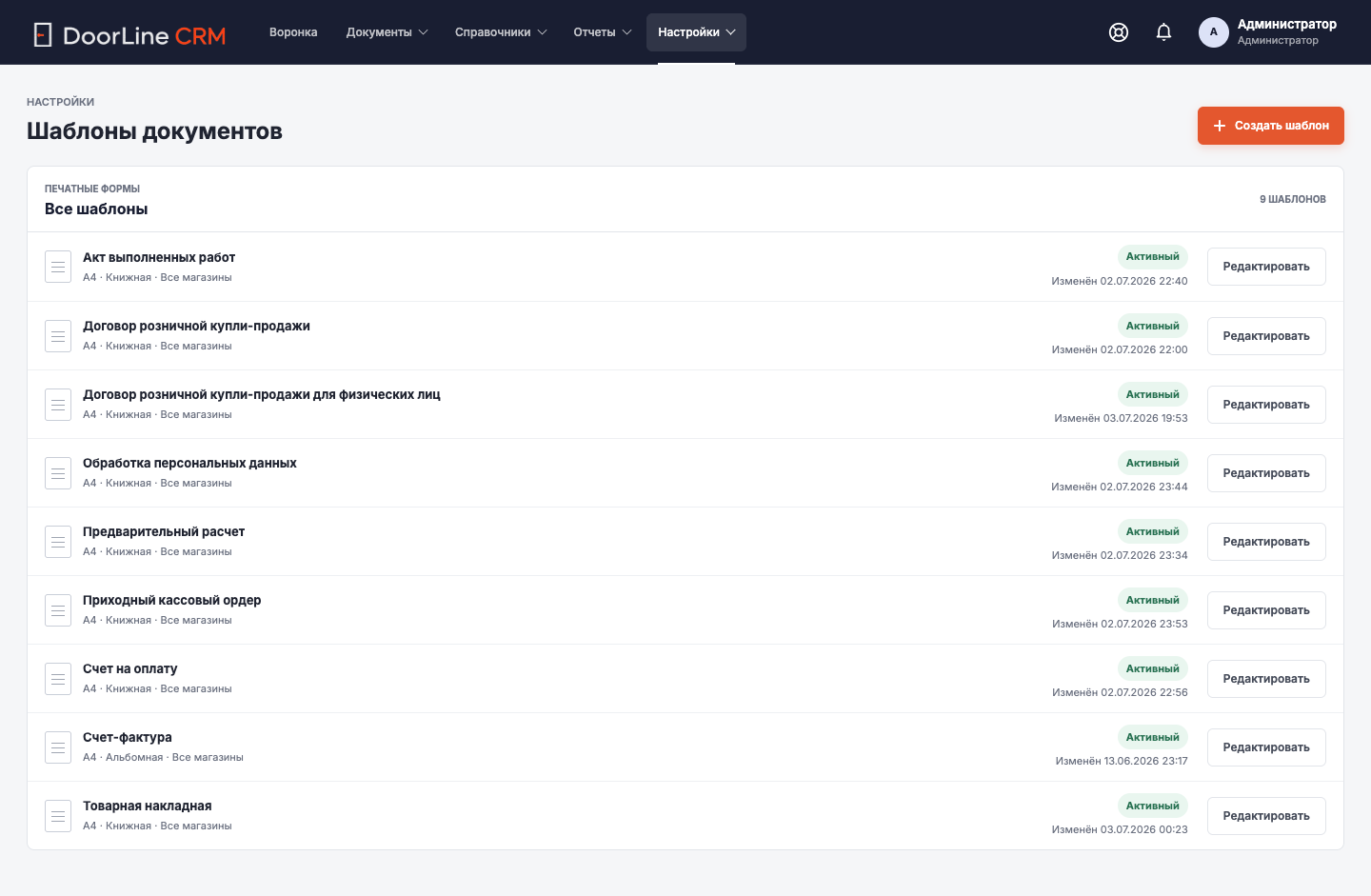
Из заказа можно подготовить счет, договор, акт, накладную, предварительный расчет
и другие документы. Данные покупателя, организации и заказа подставляются автоматически.
Активные шаблоны появляются в меню печати заказа.
Пошаговые действия
Откройте заказ.
Нажмите «Печать» в правом верхнем углу.
Выберите нужный документ.
Если появилось окно параметров, укажите дату и отметьте, нужна ли подпись или печать.
Нажмите «Сформировать PDF».
Результат
Откроется готовый PDF-документ, который можно сохранить или отправить покупателю.
Шаг 11
Следите за задачами на сегодня
Задачи показываются через колокольчик в верхней панели. Сюда попадают события из заказов:
звонок клиенту, встреча, уточнение у поставщика.
Счетчик возле колокольчика уменьшается только после отметки выполнения.
Пошаговые действия
Нажмите на колокольчик в верхней панели.
Откройте задачу и проверьте, к какому заказу она относится.
Выполните действие: позвоните, уточните или договоритесь о встрече.
Поставьте отметку выполнения.
Шаг 12
Используйте справочники
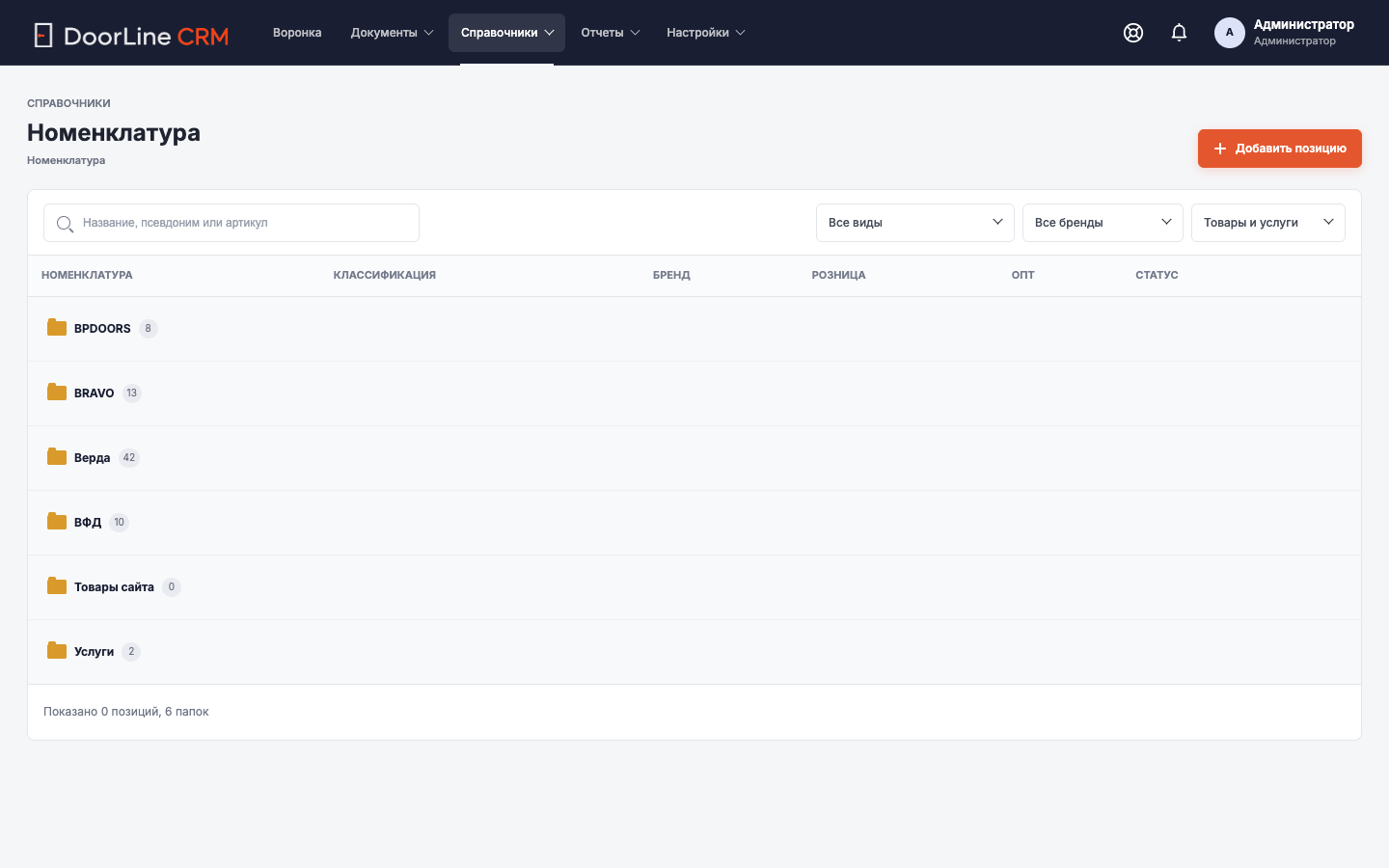
Справочники нужны, чтобы один раз заполнить данные и дальше быстро выбирать их в заказах:
товары, бренды, категории, организации, покупатели, поставщики, магазины и источники обращений.
В номенклатуре товары разложены по папкам, а нужные позиции можно добавить в избранное.
Пошаговые действия
Откройте «Справочники» в верхнем меню.
Выберите нужный раздел.
Нажмите «Создать», если нужно добавить новую запись.
Нажмите на строку, если нужно изменить данные.
Через меню с тремя точками можно пометить запись на удаление или снять отметку.
Частые ошибки
Не получается найти покупателя
Проверьте телефон, попробуйте искать по части имени или создайте нового покупателя.
Не отправляется сообщение
Проверьте, выбран ли канал связи и заполнен ли телефон покупателя.
В документе пустые данные
Откройте заказ и заполните покупателя, организацию, адрес и состав заказа.
Не видно нужный товар
Проверьте папку номенклатуры или воспользуйтесь избранным.
Что делать, если не получилось
Обновите страницу и попробуйте действие еще раз.
Проверьте, все ли обязательные поля заполнены.
Если ошибка повторяется, запишите номер заказа и текст ошибки.
Передайте эту информацию администратору или ответственному за CRM.