
Как работает раздел
Администратор, кладовщик или водитель, когда товар меняет место хранения.
Когда товар физически переехал и нужно отразить это в CRM.
- Должны быть созданы склады.
- На складе отправления должен быть остаток товара.
Меню раздела
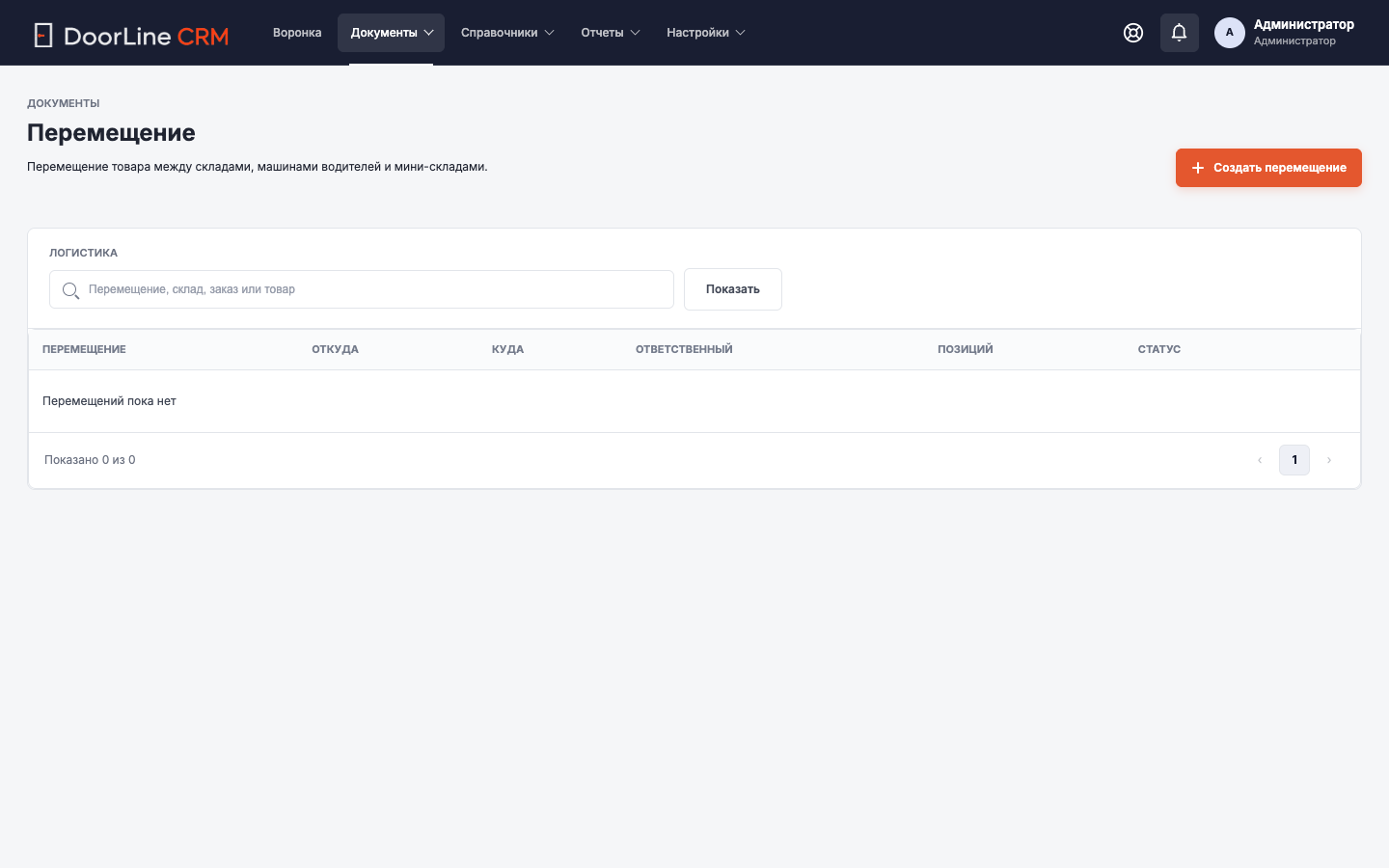
Раздел находится в меню «Документы → Перемещение». Он нужен, когда товар меняет место хранения: магазин, склад, машина водителя или мини-склад.
Список записей
Список перемещений показывает дату, склад отправления, склад получения, количество позиций, автора и комментарий. Это помогает быстро понять, куда уехал товар.
Диалоги и формы
В диалоге выбирают склад отправления и склад получения. Затем через табличную часть добавляют товары из остатков выбранного склада. Система проверяет количество и не дает переместить больше, чем есть на остатке.
Меню строки и действия
- Открыть перемещение кликом по строке.
- Добавить товар из остатков склада отправления.
- Проверить количество перед сохранением.
- Использовать отчет по остаткам, если товар не находится.
Зачем нужно перемещение
Перемещение фиксирует физическое движение товара между местами хранения. Например, товар забрали у клиента и положили в машину водителя, потом водитель привез его на склад, а позже товар отправили в другой магазин.
Без перемещения сложно понять, где находится возвращенный товар. CRM хранит склад отправления и склад получения, поэтому остатки остаются понятными для менеджера, водителя и администратора.
Как добавляются позиции
В диалоге сначала выбирается склад отправления. После этого кнопка добавления товара показывает только те позиции, которые реально числятся на выбранном складе. Это защищает от ошибки, когда сотрудник пытается переместить товар, которого там нет.
Количество по умолчанию можно поставить равным доступному остатку, а затем изменить при необходимости. CRM проверяет количество и не дает указать больше, чем есть на складе.
Как использовать в работе
Менеджер или администратор открывает отчет по остаткам, видит товар у водителя и создает перемещение на склад. После сохранения в отчете товар уже будет числиться на новом складе.
Если товар связан с заказом клиента, эта связь сохраняется в остатках. Благодаря этому при возврате поставщику можно указать правильный заказ и подтянуть закупочную цену.
Пошаговые действия
- Откройте «Документы → Перемещение».
- Создайте перемещение.
- Выберите склад отправления и склад получения.
- Нажмите добавление товара.
- Выберите товар из остатков склада отправления.
- Проверьте количество.
- Сохраните перемещение.
Результат
Остатки обновлены, и видно, где находится товар.
Частые ошибки
- Товар не выбирается: проверьте склад отправления.
- Количество не проходит: нельзя переместить больше, чем есть.
Что делать, если не получилось
Проверьте выбранный раздел, фильтры и заполненные поля. Если данные выглядят правильно, передайте администратору название раздела, номер заказа или название записи, с которой возникла проблема.