
Как работает раздел
Администратор, менеджер и ответственный за импорт товаров.
Когда нужно удобно разложить номенклатуру по брендам, коллекциям или группам.
- Понимание структуры папок.
- Название категории.
Меню раздела
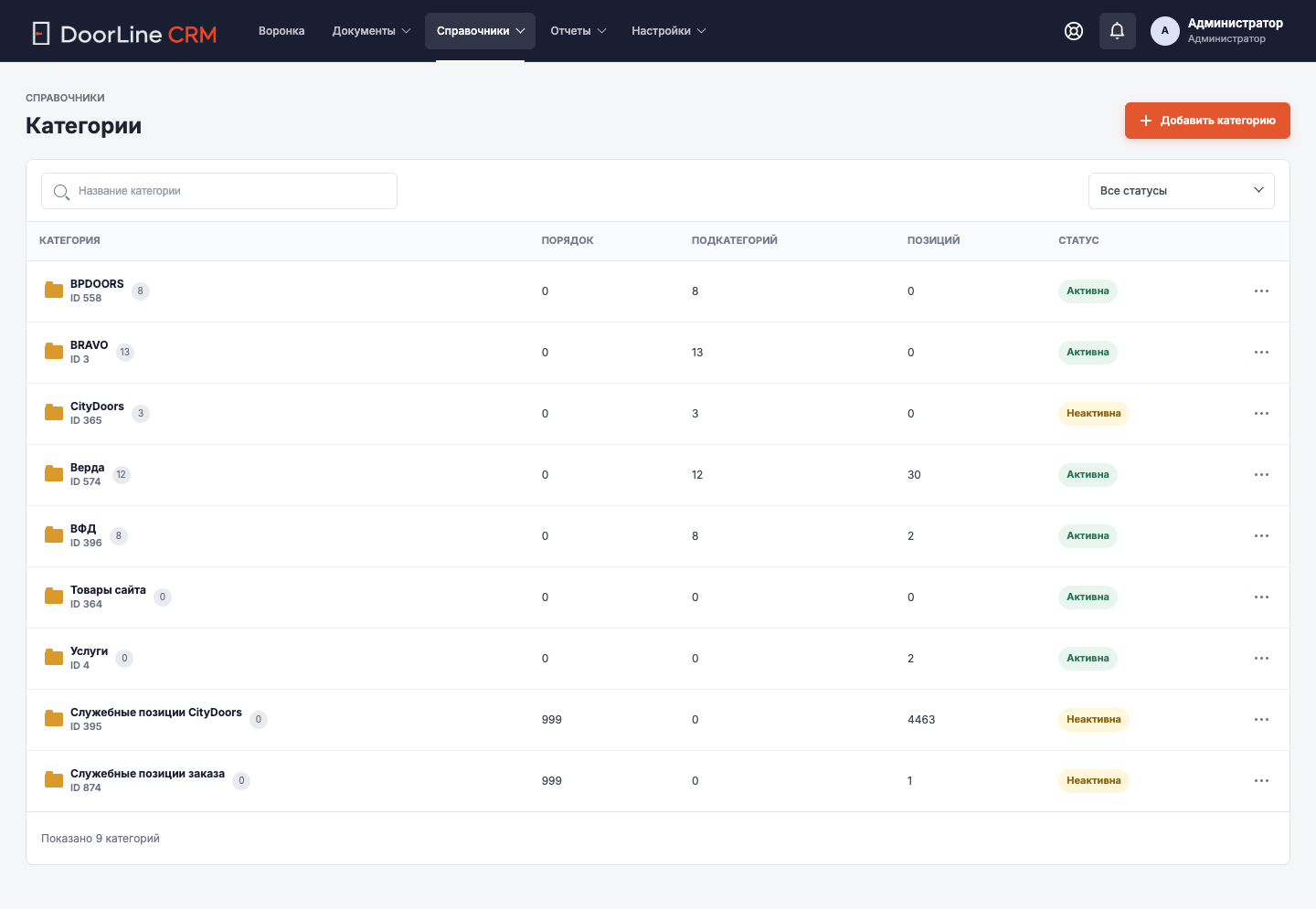
Раздел находится в «Справочники → Категории».
Список записей
Категории отображаются как папки с хлебными крошками. На экране видна текущая папка, а вложенные уровни открываются по клику.
Диалоги и формы
В форме категории указывают название, родительскую папку и активность.
Меню строки и действия
- Создать папку.
- Открыть вложенную папку.
- Вернуться назад по хлебным крошкам.
- Изменить или пометить папку на удаление.
Как использовать категории
Категории — это папки для товаров. Их можно строить по брендам, коллекциям, поставщикам или логике магазина. Хорошая структура категорий помогает менеджеру быстро выбрать товар в заказе.
Для импорта важно указать папку, куда будут попадать новые товары. Если папка выбрана неверно, новые позиции окажутся не там, где менеджер ожидает их увидеть.
Пошаговые действия
- Откройте «Справочники → Категории».
- Перейдите в нужную папку.
- Создайте вложенную категорию или измените текущую.
- Сохраните.
Результат
Товары выбираются через понятные папки.
Частые ошибки
- Не создавайте одинаковые папки.
- Не переносите товар в случайную категорию.
Что делать, если не получилось
Проверьте выбранный раздел, фильтры и заполненные поля. Если данные выглядят правильно, передайте администратору название раздела, номер заказа или название записи, с которой возникла проблема.