
Как работает раздел
Администратор, менеджер, бухгалтер и сотрудники, которые добавляют товары в заказ.
Когда нужно добавить товар, изменить цену, фото, вид, категорию или избранное.
- Понимание, в какую папку положить товар.
- Бренд, вид товара и цена.
Меню раздела
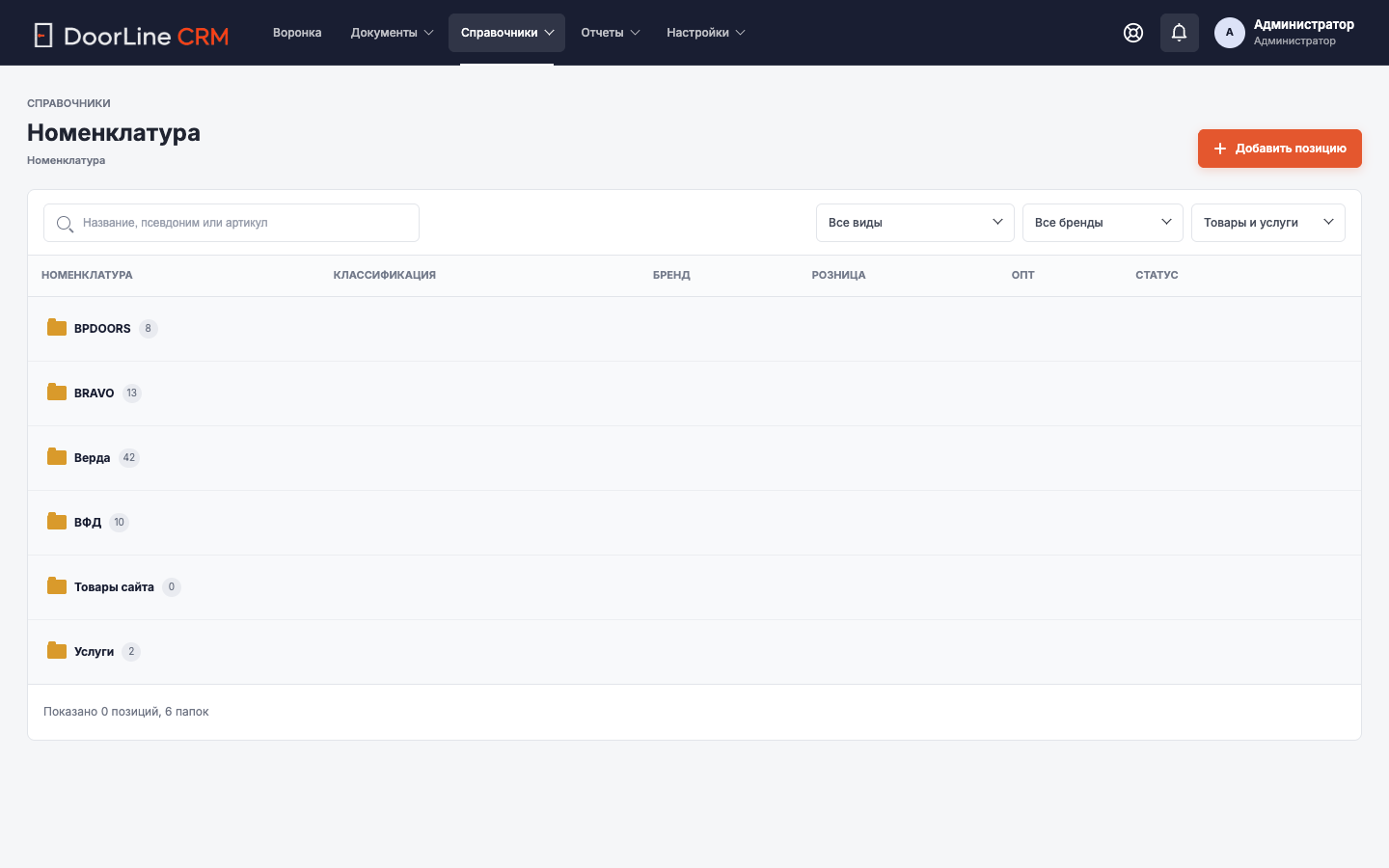
Раздел находится в «Справочники → Номенклатура». В заказе этот же справочник открывается через диалог выбора товара.
Список записей
Номенклатура открывается папками. На экране показана только текущая папка, а путь отображается хлебными крошками. Это ускоряет работу с большим количеством товаров.
Диалоги и формы
В форме товара заполняют название, псевдоним для покупателя, цены, бренд, категорию, вид, картинку, размеры, цвет, сторонность и другие свойства.
Меню строки и действия
- Перейти в папку.
- Открыть товар кликом.
- Добавить товар в избранное.
- Создать, изменить или скопировать номенклатуру.
- Перейти в связанный погонаж и вернуться обратно к полотну.
Как устроены товары
Номенклатура хранит товары и услуги, которые можно добавить в заказ. Для дверей важны не только название и цена, но и размер, цвет, вид товара, картинка, бренд, категория, сторонность и связь с погонажем.
Псевдоним используется для покупателя и печатных форм. Если менеджер хочет в документах показать более понятное название, он меняет псевдоним, а исходная номенклатура остается в CRM для внутреннего учета.
Папки, избранное и погонаж
Товары не загружаются все сразу. Сотрудник открывает нужную папку, а CRM подгружает только ее содержимое. Это особенно важно при больших прайсах поставщиков.
У каждого пользователя есть собственное избранное. Менеджер может собрать часто используемые товары и быстро переключаться между папками и избранным. Если у полотна есть погонаж, в карточке выбора доступен переход в группу погонажа и возврат назад к полотну.
Как товар попадает в заказ
В заказе менеджер выбирает товар через такой же диалог с папками. Если нужной позиции нет, ее можно создать, скопировать или изменить, не уходя далеко от заказа.
Если товар добавлен вручную без сопоставления с номенклатурой, CRM использует скрытую папку для таких позиций. Это помогает быстро оформить нестандартную позицию, но не засорять основной справочник.
Пошаговые действия
- Откройте «Справочники → Номенклатура».
- Перейдите в нужную папку.
- Откройте товар или создайте новый.
- Заполните название, псевдоним, цены, бренд, категорию и вид.
- Сохраните запись.
Результат
Менеджеры смогут выбрать товар в заказе.
Частые ошибки
- Товар сложно найти: проверьте папку и категорию.
- Услуга попала в товары: проверьте вид номенклатуры.
Что делать, если не получилось
Проверьте выбранный раздел, фильтры и заполненные поля. Если данные выглядят правильно, передайте администратору название раздела, номер заказа или название записи, с которой возникла проблема.