
Как работает раздел
Менеджер, администратор, бухгалтер и водитель.
Когда добавляется новый поставщик или меняются контакты склада.
- Название.
- Адрес склада.
- Email для заказов.
- Телефон.
Меню раздела
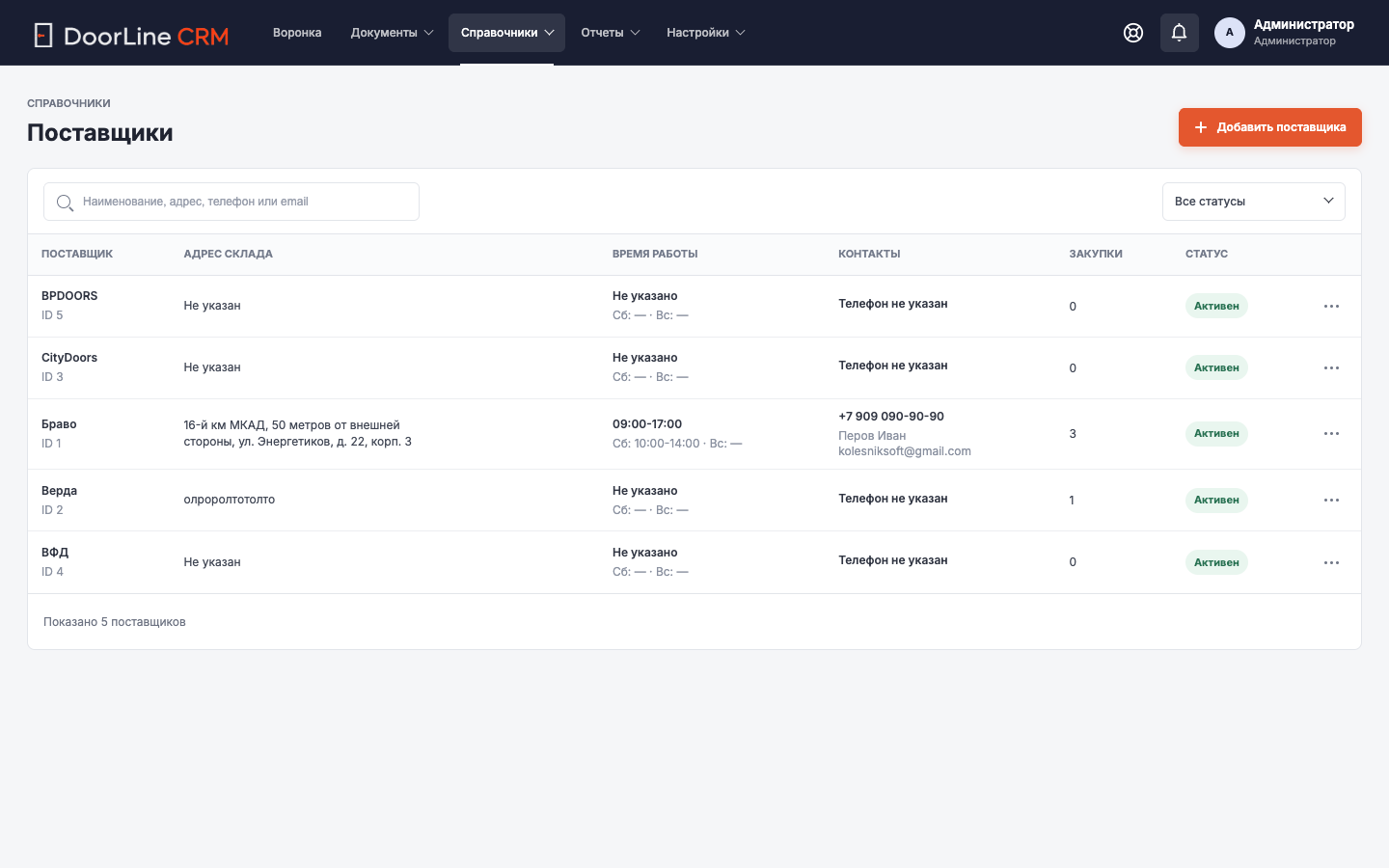
Раздел находится в «Справочники → Поставщики».
Список записей
В списке видны название, склад, время работы, email для заказов и телефон.
Диалоги и формы
В форме заполняют контакты поставщика, адрес склада и почту для отправки заказов.
Меню строки и действия
- Создать поставщика.
- Изменить email для заказов.
- Проверить адрес склада.
- Использовать поставщика в закупке заказа.
Как поставщик участвует в заказе
Поставщик выбирается в закупке заказа. На его email можно подготовить и отправить текст заказа оптовику. В доставках водитель видит поставщиков закупки и понимает, куда ехать за товаром.
Если у поставщика есть возвраты, сумма появляется в отчете дебиторской задолженности и может учитываться при будущих закупках.
Пошаговые действия
- Откройте «Справочники → Поставщики».
- Создайте поставщика.
- Заполните адрес, время работы, email и телефон.
- Сохраните.
Результат
Поставщика можно выбрать в закупке и отправить ему заказ.
Частые ошибки
- Если письмо не отправляется, проверьте email.
- Если водитель едет не туда, проверьте адрес склада.
Что делать, если не получилось
Проверьте выбранный раздел, фильтры и заполненные поля. Если данные выглядят правильно, передайте администратору название раздела, номер заказа или название записи, с которой возникла проблема.