
Как работает раздел
Администратор и ответственный за номенклатуру.
Когда нужно настроить сортировку или добавить новый тип товара.
- Название вида.
- Приоритет показа.
Меню раздела
Раздел находится в «Справочники → Виды номенклатуры».
Список записей
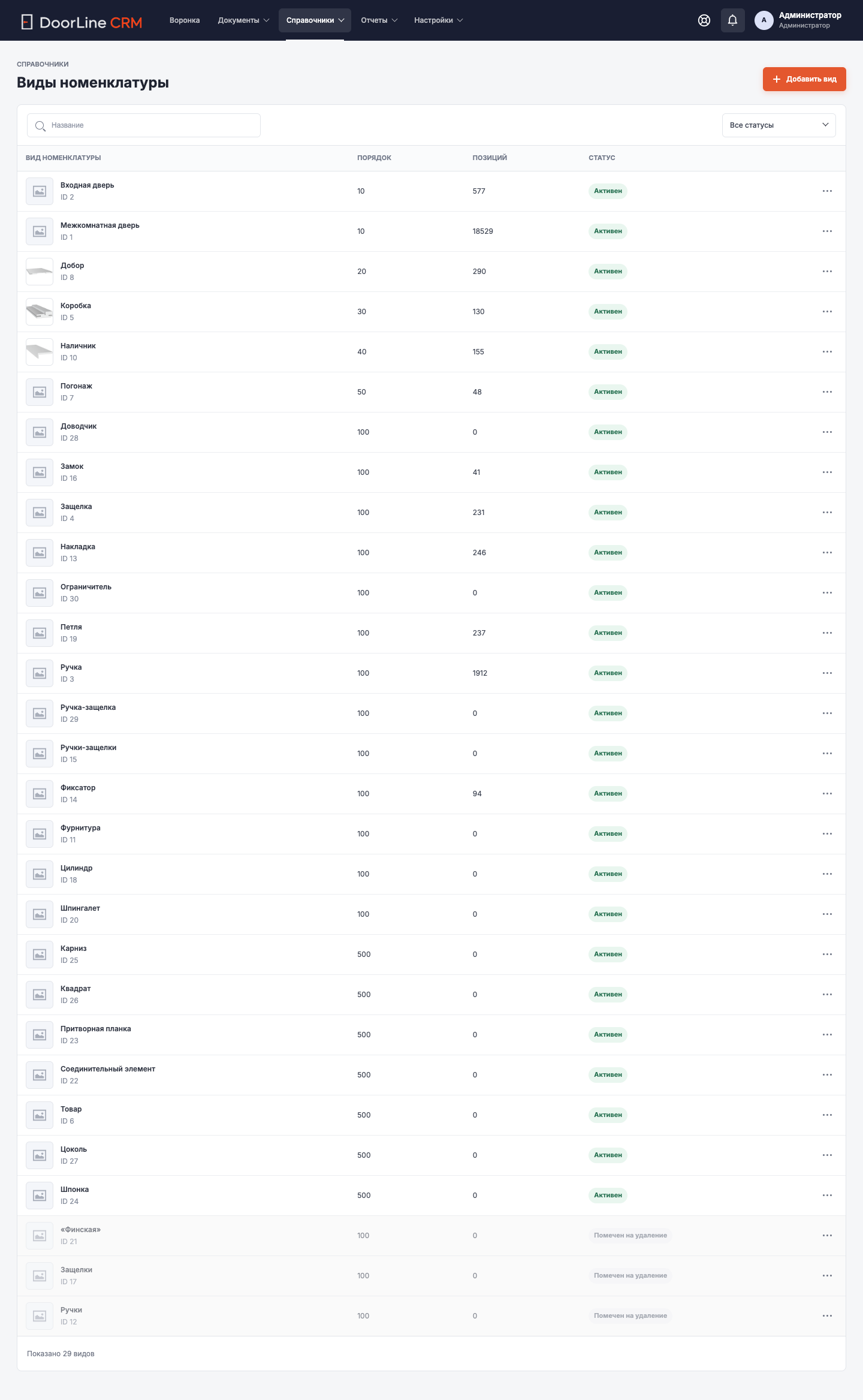
В списке видно название вида, картинку по умолчанию, приоритет и активность. Приоритет влияет на сортировку товаров в заказе.
Диалоги и формы
В форме указывают название, картинку по умолчанию и порядок сортировки.
Меню строки и действия
- Создать новый вид.
- Изменить название или картинку.
- Настроить приоритет сортировки.
- Пометить вид на удаление, если он больше не используется.
Зачем нужны виды
Вид номенклатуры отвечает за смысл товара: межкомнатная дверь, входная дверь, коробка, наличник, добор, ручка, услуга и другие варианты. По виду CRM понимает, как сортировать строки и какие товары показывать в разных местах.
Например, в составе заказа полотна должны идти выше погонажа, а услуги установки должны попадать только во вкладку установки.
Картинка по умолчанию
Если у товара нет собственной картинки, CRM показывает картинку вида номенклатуры. Это делает списки аккуратнее: вместо пустого места менеджер видит понятную иконку товара.
Пошаговые действия
- Откройте «Справочники → Виды номенклатуры».
- Создайте или откройте вид.
- Укажите название, картинку по умолчанию и приоритет.
- Сохраните.
Результат
Товары сортируются и подбираются понятнее.
Частые ошибки
- Не создавайте дубли вроде «Ручка» и «Ручки».
- Если порядок неверный, проверьте приоритет.
Что делать, если не получилось
Проверьте выбранный раздел, фильтры и заполненные поля. Если данные выглядят правильно, передайте администратору название раздела, номер заказа или название записи, с которой возникла проблема.