
Как работает раздел
Администратор CRM.
Когда нужно очистить старые или ошибочные записи.
- Понимание, какой вид объекта удалить.
- Уверенность, что запись больше не нужна.
Меню раздела
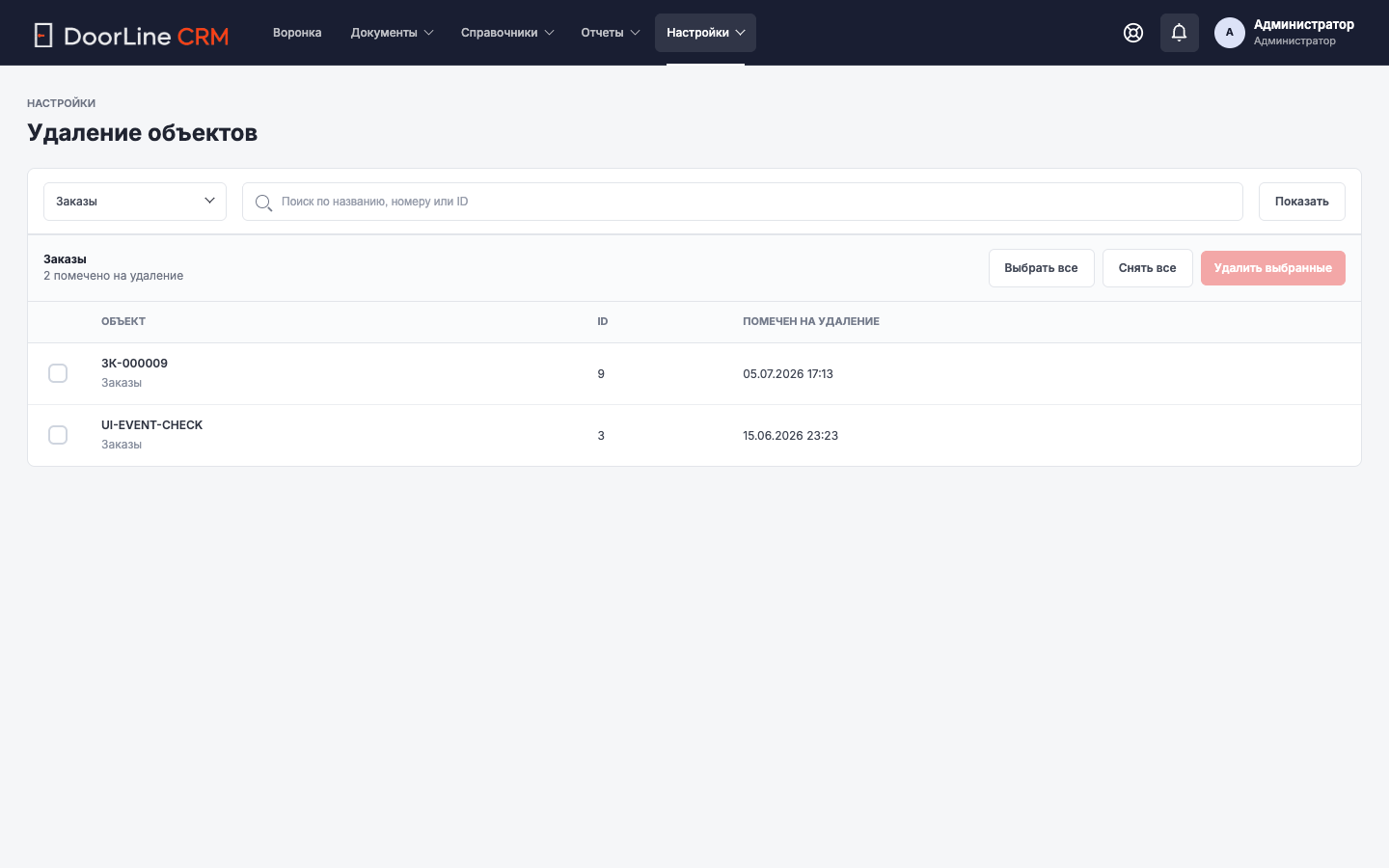
Раздел находится в «Настройки → Удаление объектов».
Список записей
Сначала выбирают вид объекта, затем CRM показывает записи, помеченные на удаление.
Диалоги и формы
Отдельного диалога нет: записи отмечают чекбоксами прямо в списке.
Меню строки и действия
- Выбрать вид объекта.
- Найти запись.
- Отметить одну или несколько записей.
- Выбрать все или снять все.
- Удалить окончательно.
Чем отличается пометка от удаления
Пометка на удаление скрывает запись из обычной работы, но ее можно восстановить. Полное удаление удаляет запись окончательно и доступно только администратору.
Перед удалением важно убедиться, что запись больше не нужна для заказов, истории и отчетов.
Пошаговые действия
- Откройте «Настройки → Удаление объектов».
- Выберите вид объекта.
- Отметьте записи.
- Проверьте список.
- Подтвердите удаление.
Результат
Помеченные записи полностью удалены.
Частые ошибки
- Не удаляйте запись, если она нужна для истории.
- Если сомневаетесь, лучше снять пометку на удаление.
Что делать, если не получилось
Проверьте выбранный раздел, фильтры и заполненные поля. Если данные выглядят правильно, передайте администратору название раздела, номер заказа или название записи, с которой возникла проблема.