
Как работает раздел
Администратор и ответственный за номенклатуру.
Когда нужно обновить цены, добавить товары из фида или файла.
- Поставщик.
- Ссылка на фид или файл.
- Папка для новых товаров.
Меню раздела
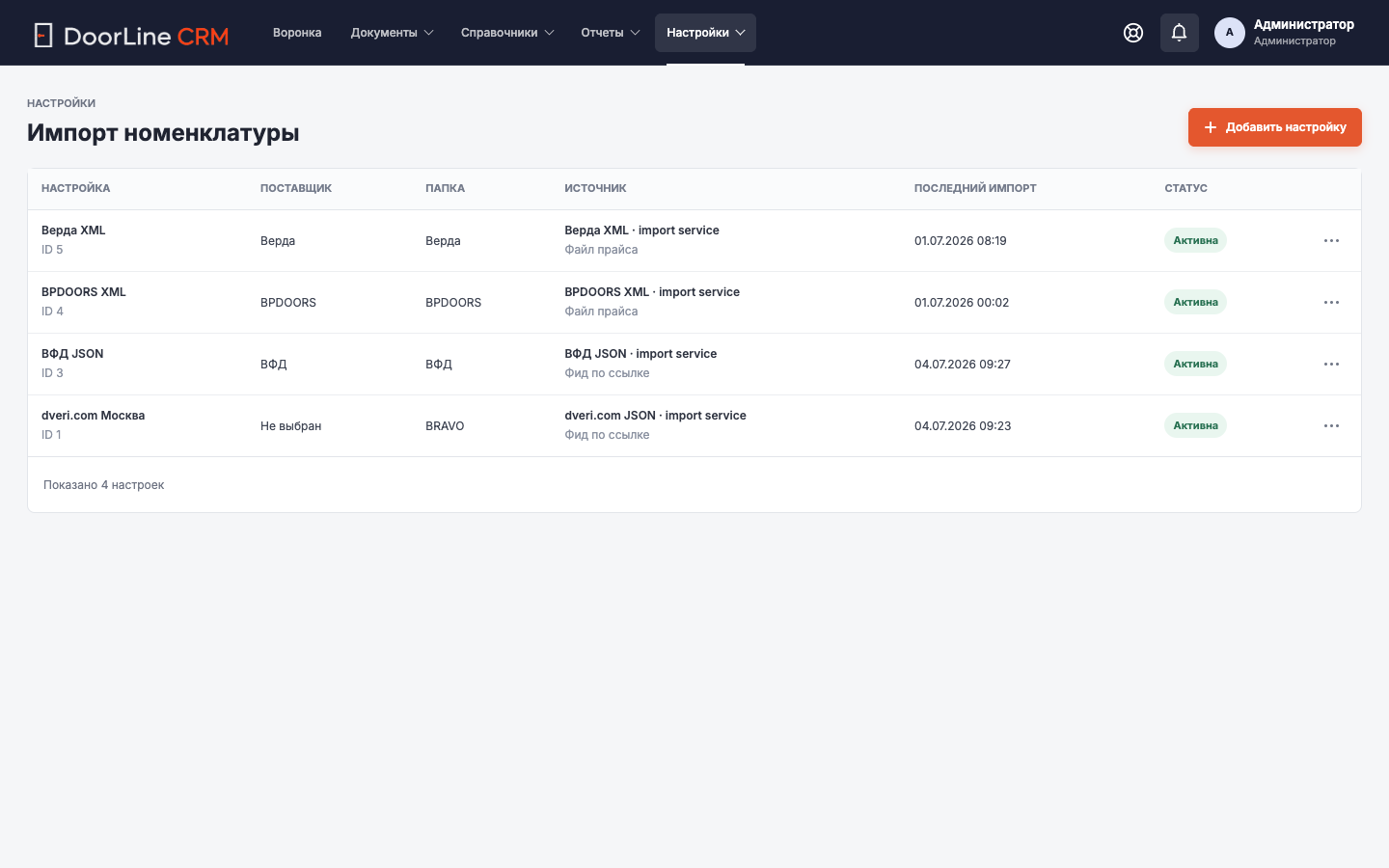
Раздел находится в «Настройки → Импорт номенклатуры».
Список записей
Список настроек показывает поставщика, источник данных, папку загрузки и состояние последней загрузки.
Диалоги и формы
В форме выбирают алгоритм поставщика, ссылку на фид или файл, папку для новых товаров и параметры загрузки.
Меню строки и действия
- Создать настройку импорта.
- Запустить загрузку.
- Следить за прогрессом.
- Проверить товары в номенклатуре.
- Исправить настройку, если товары попали не в ту папку.
Как загружаются прайсы
У каждого поставщика свой формат: json, xml или Excel. Поэтому для каждого поставщика используется свой алгоритм загрузки. CRM получает готовые товары из сервиса импорта и обновляет номенклатуру.
Если товар не найден, CRM создает его в выбранной папке. Для корректной работы важны артикул, название, цена, картинка, размер, цвет и вид товара.
Пошаговые действия
- Откройте «Настройки → Импорт номенклатуры».
- Создайте настройку.
- Выберите поставщика и папку.
- Запустите загрузку.
- Проверьте прогресс и результат в номенклатуре.
Результат
Товары и цены обновляются по прайсу.
Частые ошибки
- Товары не там: проверьте папку.
- Нет фото или размеров: нужен правильный алгоритм поставщика.
Что делать, если не получилось
Проверьте выбранный раздел, фильтры и заполненные поля. Если данные выглядят правильно, передайте администратору название раздела, номер заказа или название записи, с которой возникла проблема.