
Как работает раздел
Администратор и сотрудник, который подключает каналы общения.
Когда нужно отправлять и получать сообщения покупателей из CRM.
- Данные подключения.
- Доступ к аккаунту мессенджера или QR-код.
Меню раздела
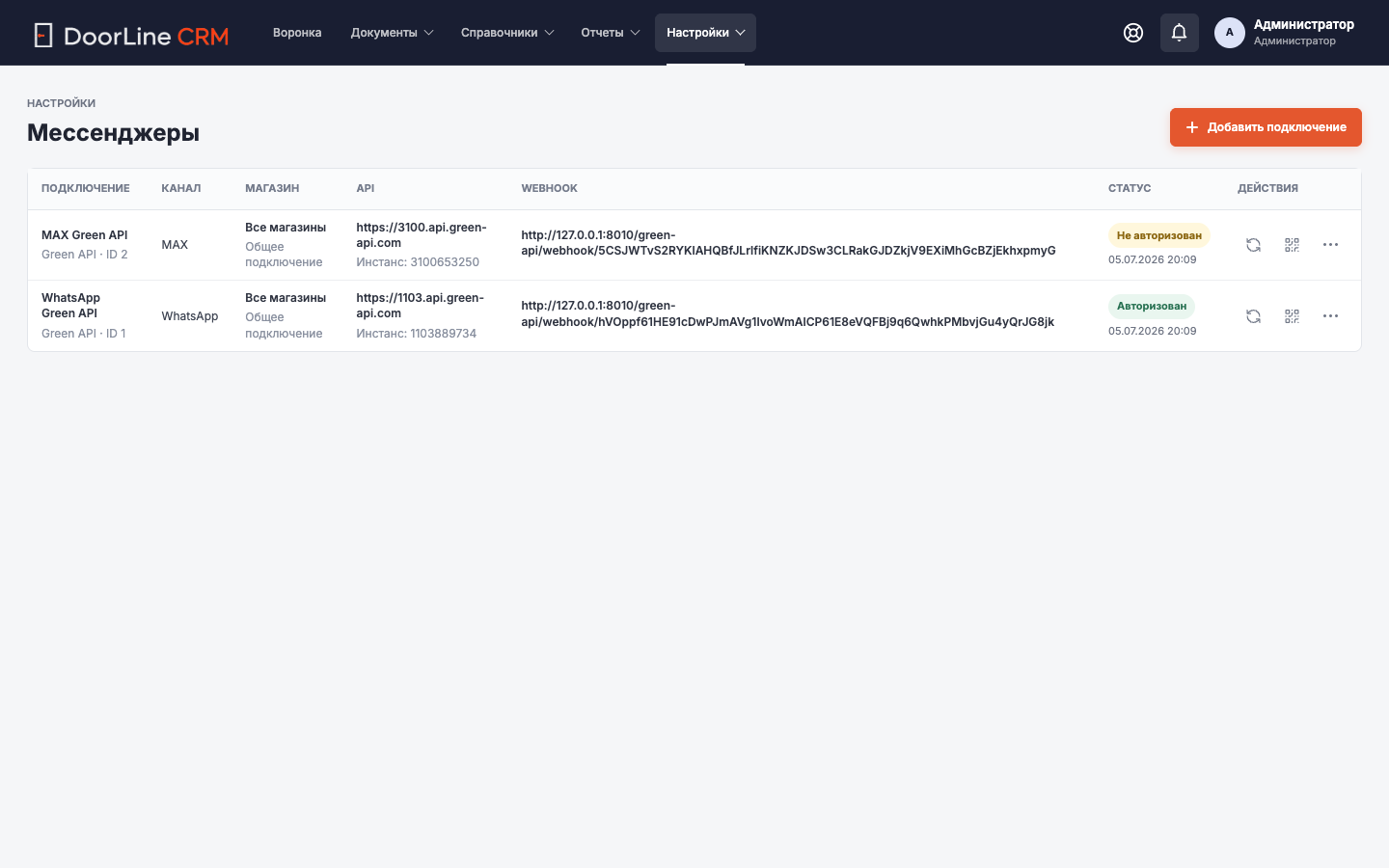
Раздел находится в «Настройки → Мессенджеры».
Список записей
В списке видны подключения WhatsApp, Telegram и MAX, их статус, активность и быстрые иконки обновления статуса или QR-связки.
Диалоги и формы
В форме указывают канал, API URL, ID инстанса, токен, webhook token и активность подключения.
Меню строки и действия
- Создать подключение.
- Обновить статус инстанса.
- Связать по QR-коду.
- Проверить отправку из заказа.
- Отключить отправку, если инстанс не авторизован.
Что получает менеджер
После подключения переписка с покупателем хранится в заказе. Менеджер видит входящие и исходящие сообщения, файлы, изображения, голосовые сообщения, цитаты, изменения, удаления и статусы прочтения.
Если инстанс разлогинен, отправка из чата запрещается, чтобы менеджер сразу видел проблему подключения.
Пошаговые действия
- Откройте «Настройки → Мессенджеры».
- Создайте подключение.
- Проверьте статус.
- Если нужно, свяжите по QR-коду.
- Проверьте отправку сообщения из заказа.
Результат
Переписка сохраняется в заказе.
Частые ошибки
- Не отправляется: проверьте статус подключения.
- Входящие не приходят: проверьте настройки получения.
Что делать, если не получилось
Проверьте выбранный раздел, фильтры и заполненные поля. Если данные выглядят правильно, передайте администратору название раздела, номер заказа или название записи, с которой возникла проблема.