
Как работает раздел
Администратор и разработчик интернет-магазина.
Когда сайт должен автоматически создавать заказ или лид в CRM.
- Название сайта.
- Папка для новых товаров.
- Ответственный за настройку сайта.
Меню раздела
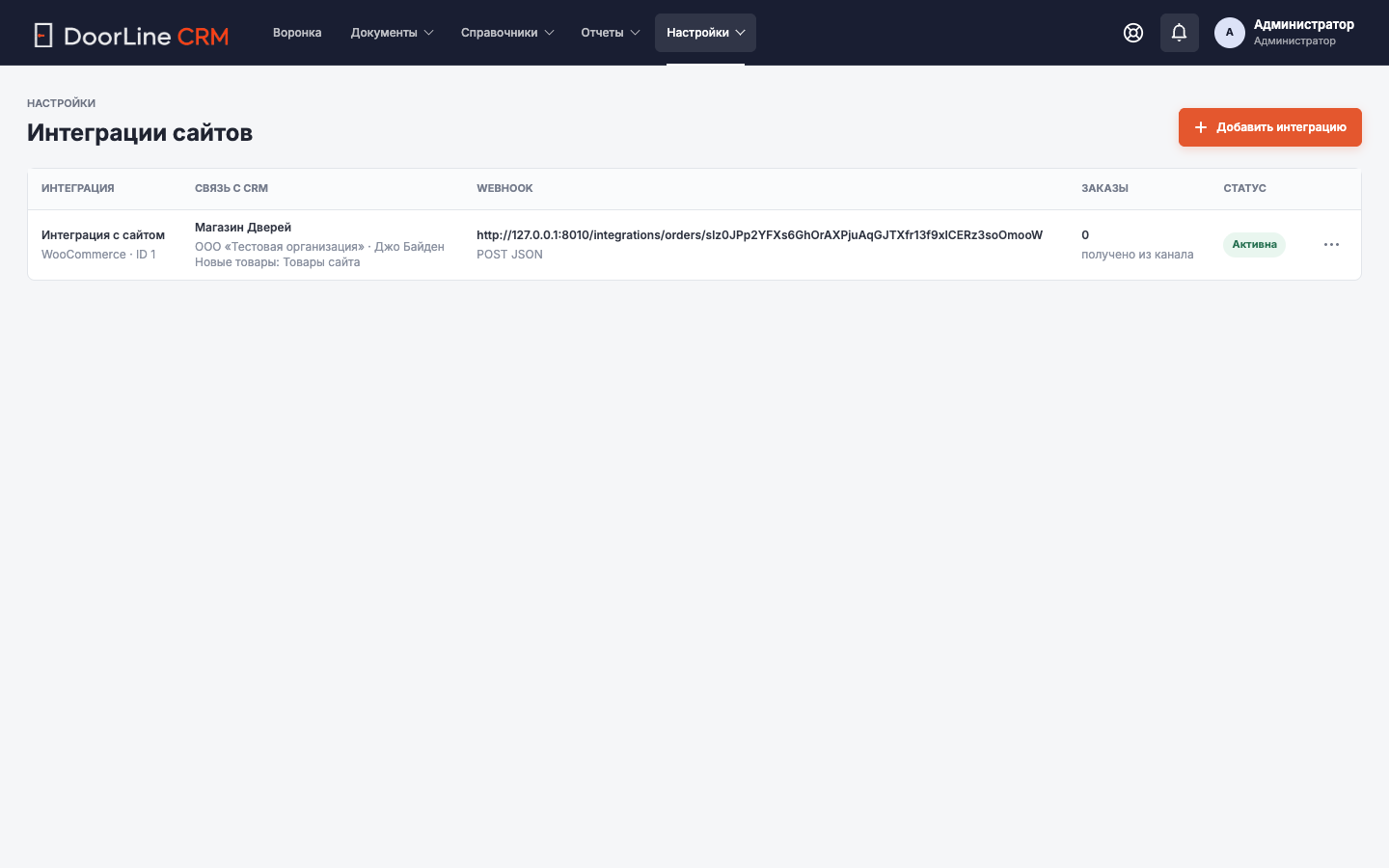
Раздел находится в «Настройки → Интеграции сайтов».
Список записей
В списке видны активные интеграции, сайт, токен, папка для новых товаров и дата последнего обращения.
Диалоги и формы
В форме задают название сайта, активность, папку для автосоздания номенклатуры и параметры подключения.
Меню строки и действия
- Создать интеграцию.
- Передать адрес подключения сайту.
- Указать папку новых товаров.
- Принять тестовый заказ.
- Проверить созданный заказ в CRM.
Как приходят заказы с сайта
Интернет-магазин отправляет данные покупателя, заказ, доставку и комментарий. CRM ищет товары по артикулу и наименованию. Если товар не найден, CRM создает номенклатуру в выбранной папке.
Так можно подключать WooCommerce, OpenCart или самописный сайт без ручного переноса заказов.
Пошаговые действия
- Откройте «Настройки → Интеграции сайтов».
- Создайте интеграцию.
- Укажите папку для новых товаров.
- Передайте адрес подключения разработчику сайта.
- Проверьте тестовый заказ.
Результат
Заказы с сайта появляются в CRM автоматически.
Частые ошибки
- Заказ не пришел: проверьте активность.
- Товар создался не там: проверьте папку.
Что делать, если не получилось
Проверьте выбранный раздел, фильтры и заполненные поля. Если данные выглядят правильно, передайте администратору название раздела, номер заказа или название записи, с которой возникла проблема.