
Как работает раздел
Администратор и сотрудник, который отвечает за печатные формы.
Когда нужно изменить текст документа, добавить атрибут, подпись, печать или новый шаблон.
- Понимание, какой документ нужен.
- Текст документа.
- Какие данные должны подставляться из заказа.
Меню раздела
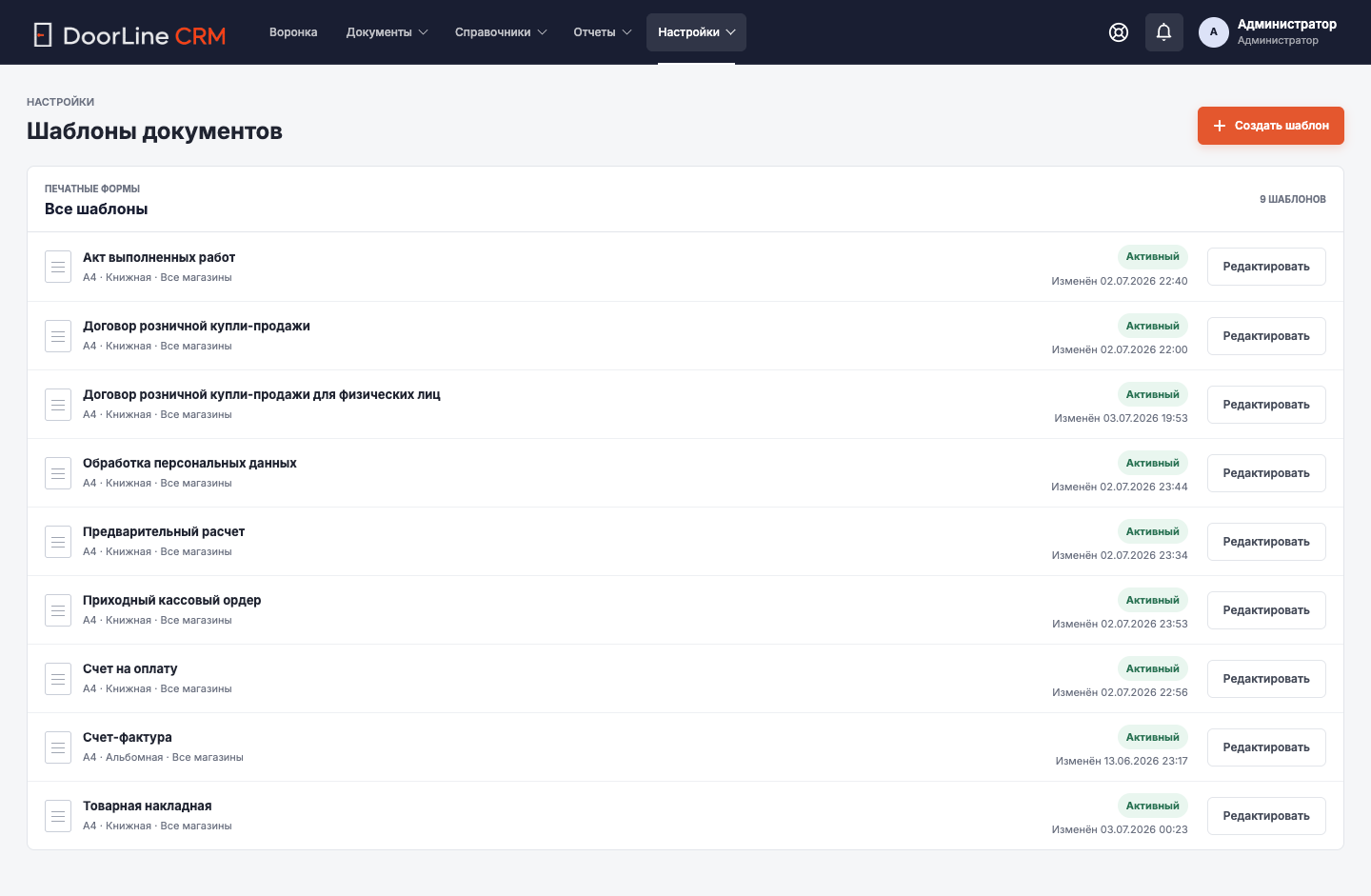
Раздел находится в «Настройки → Шаблоны документов».
Список записей
Список показывает название шаблона, активность, доступность водителю, магазины и дату изменения.
Диалоги и формы
Редактор позволяет набрать текст, добавить таблицы, картинки, логотип, атрибуты заказа, подвал, поля страницы, ориентацию и формат.
Меню строки и действия
- Создать шаблон.
- Изменить текст и таблицы.
- Добавить атрибуты в квадратных скобках.
- Настроить подвал.
- Открыть HTML-код, если нужно точное исправление.
- Проверить PDF предпросмотром.
Как работают атрибуты
Атрибуты вида [ФИО], [Адрес], [ТаблицаТоваров] при печати заменяются данными заказа. Так один шаблон подходит для разных покупателей и организаций.
Перед печатью менеджер может выбрать дату документа и указать, выводить ли подписи и печать организации.
Пошаговые действия
- Откройте «Настройки → Шаблоны документов».
- Создайте шаблон или откройте существующий.
- Добавьте текст, таблицы и атрибуты.
- Проверьте PDF через предпросмотр.
- Сохраните и сделайте шаблон активным.
Результат
Документ появляется в меню печати заказа.
Частые ошибки
- Документ не появился: проверьте активность.
- Пустые реквизиты: проверьте организацию и покупателя.
Что делать, если не получилось
Проверьте выбранный раздел, фильтры и заполненные поля. Если данные выглядят правильно, передайте администратору название раздела, номер заказа или название записи, с которой возникла проблема.