
Как работает раздел
Администратор CRM.
Когда приходит новый сотрудник, нужно сменить роль, заблокировать пользователя или сбросить пароль.
- Имя сотрудника.
- Email.
- Роль.
- Телефон при необходимости.
Меню раздела
Раздел находится в «Настройки → Пользователи и права».
Список записей
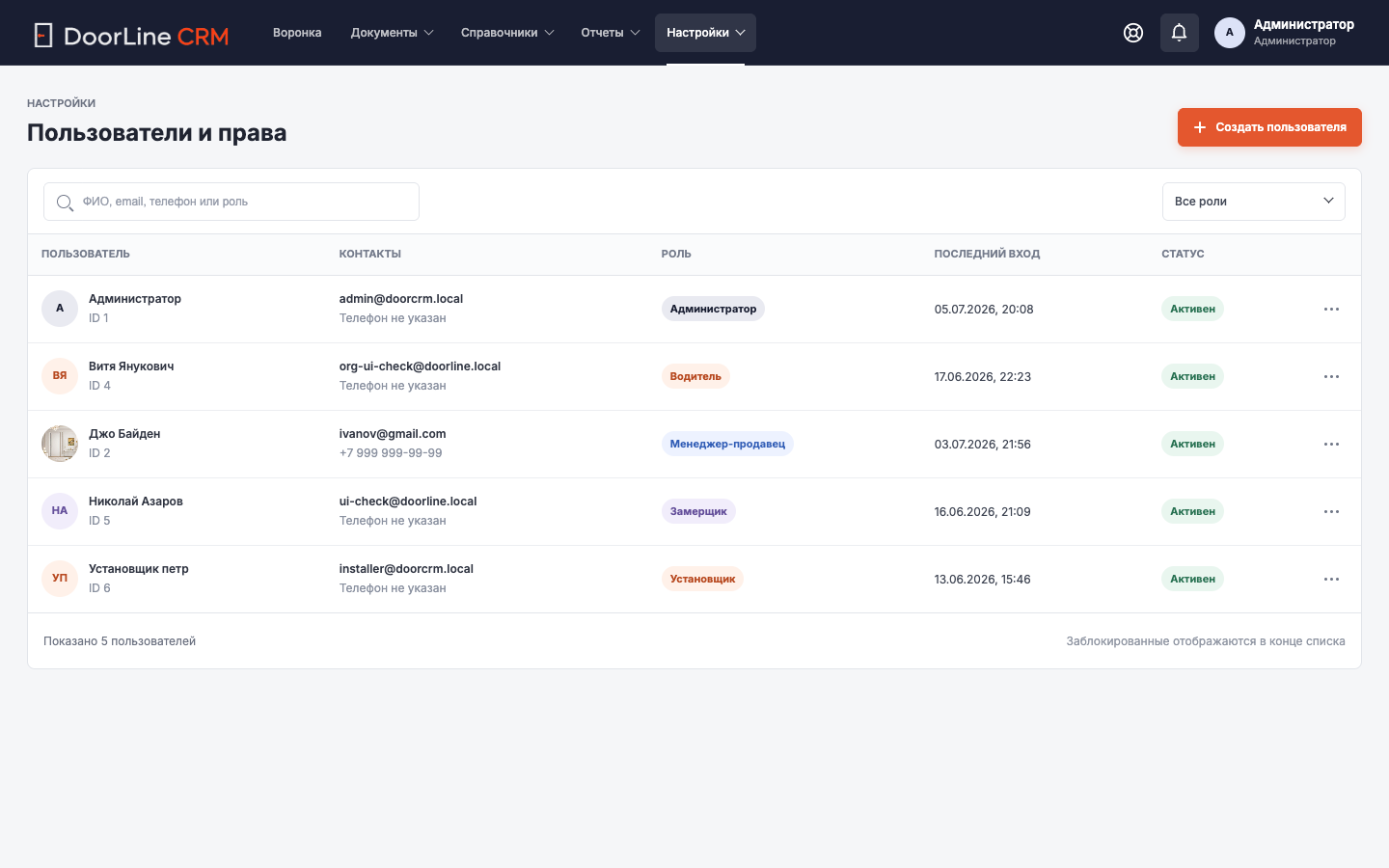
В списке видны сотрудники, email, телефон, роль, блокировка и статус. Заблокированные пользователи находятся в конце списка.
Диалоги и формы
В форме задают имя, email, телефон, роль, аватар, пароль и блокировку. Пользователя можно создать без пароля, чтобы он задал пароль при первом входе.
Меню строки и действия
- Создать пользователя.
- Назначить роль.
- Сбросить пароль.
- Заблокировать пользователя.
- Указать Telegram ID для mini app.
Роли и доступ
Роль определяет, какие страницы видит сотрудник. Администратор управляет всей CRM. Менеджер работает с заказами и покупателями. Бухгалтер видит оплаты и расчеты. Водитель, установщик и замерщик получают свои рабочие страницы.
В системе всегда должен оставаться хотя бы один администратор. Это защищает от ситуации, когда никто не может управлять пользователями.
Пошаговые действия
- Откройте «Настройки → Пользователи и права».
- Нажмите «Создать пользователя».
- Заполните данные и роль.
- Сохраните.
- При необходимости заблокируйте пользователя через меню.
Результат
Сотрудник получает доступ к нужным разделам.
Частые ошибки
- Не блокируйте последнего администратора.
- Если сотрудник не входит, проверьте email и блокировку.
Что делать, если не получилось
Проверьте выбранный раздел, фильтры и заполненные поля. Если данные выглядят правильно, передайте администратору название раздела, номер заказа или название записи, с которой возникла проблема.