
Как работает раздел
Менеджер, администратор, бухгалтер, руководитель и сотрудники, которые участвуют в заказе.
Когда нужно создать заказ, изменить состав, принять оплату, назначить сотрудника, распечатать документ или продолжить переписку.
- Покупатель или его телефон.
- Магазин, организация и источник обращения.
- Понимание состава заказа и дальнейших действий.
Меню раздела
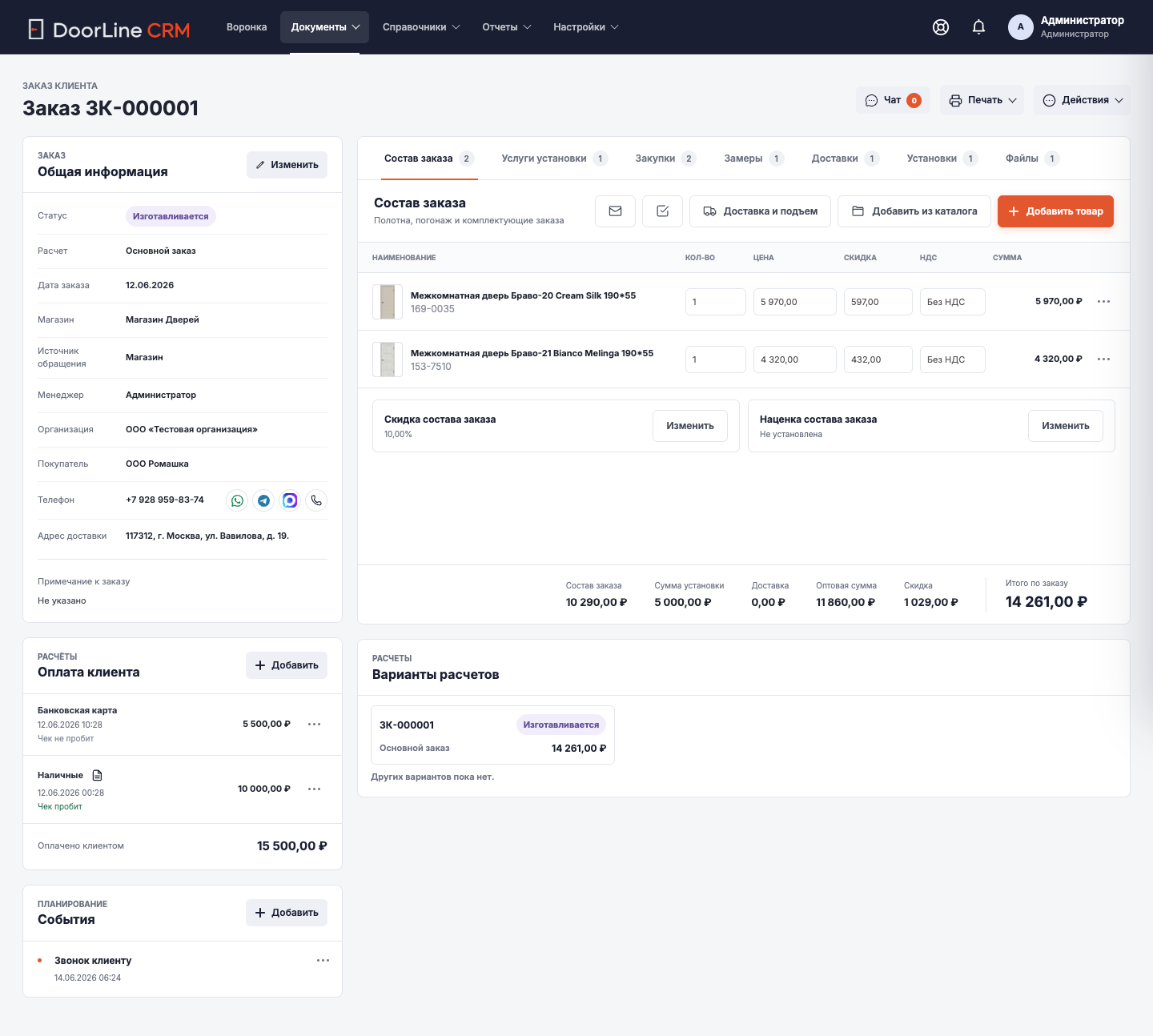
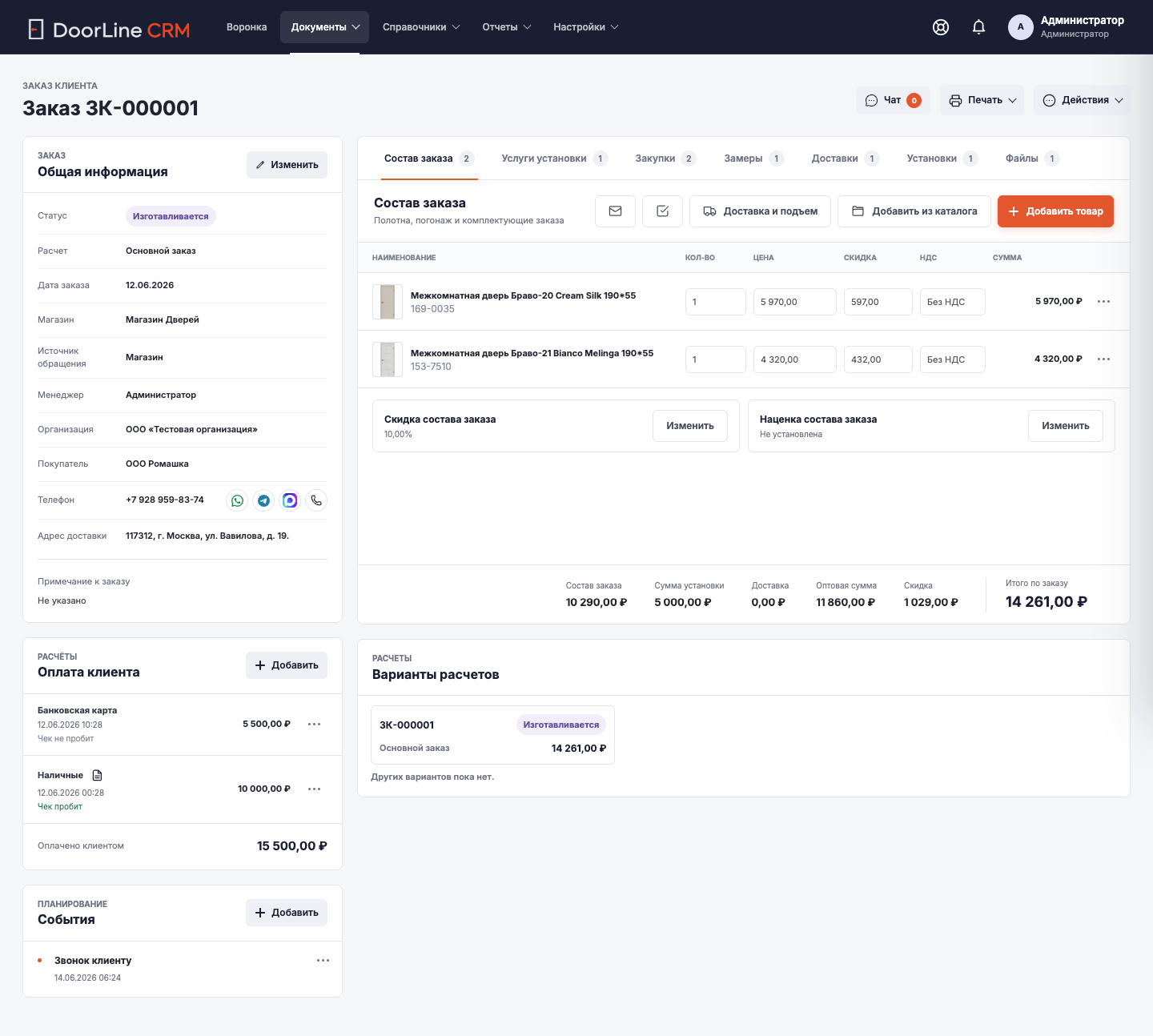
Карточка открывается из «Воронки» или из «Документы → Заказы». Вверху находятся чат, печать и действия по заказу.
Список записей
Внутри заказа нет одного списка: карточка разделена на блок общей информации и вкладки. Вкладки помогают не смешивать товары, услуги, закупки, замеры, доставки, установки, файлы и чат.
Диалоги и формы
Почти все изменения выполняются через диалоги: общая информация, покупатель, товар, услуга, оплата, закупка, замер, доставка, установка, файл, печать, заказ поставщику и калькулятор доставки.
Меню строки и действия
- Изменить общую информацию и покупателя.
- Добавить товар через выбор номенклатуры или вручную.
- Посчитать доставку и подъем.
- Добавить услуги установки.
- Создать закупку и оплату закупки.
- Назначить замер, доставку и установку.
- Загрузить файлы заказа.
- Открыть чат с покупателем.
- Сформировать печатные документы.
- Создать возврат клиенту из действий заказа.
Общая информация
В левом блоке указаны статус, дата заказа, магазин, источник обращения, менеджер, организация, покупатель, телефон и адрес доставки. Эти данные используются в печатных формах, отчетах и уведомлениях.
Покупателя можно выбрать из справочника или создать прямо во время оформления. Если у покупателя меняется телефон, адрес или реквизиты, менеджер может исправить данные из диалога общей информации.
Состав заказа и установка
Во вкладке «Состав заказа» добавляют товары. В строке первым показывается псевдоним товара для покупателя, а ниже исходное название номенклатуры. Это важно: в печатные формы выводится понятное покупателю название, но внутри CRM сохраняется связь с номенклатурой.
Скидку можно применить не ко всем позициям, а только к выбранным. Перед применением открывается диалог, где по умолчанию выбраны все строки. Услуги установки находятся отдельным блоком, чтобы работы не смешивались с товаром.
Закупки, оплаты и складские движения
Закупка показывает, у какого поставщика нужно заказать товар, на какую сумму и от какой организации оплачивать. В закупке можно прикрепить счет, добавить несколько оплат и учитывать зачет денег, если у поставщика есть задолженность после возврата.
Оплаты клиента находятся отдельным блоком. Менеджер указывает вид оплаты, сумму, дату, файл оплаты и признак пробитого чека. Эти данные используются в договоре и отчетах.
Замер, доставка, установка и файлы
Замер, доставка и установка создаются из заказа и назначаются конкретному сотруднику. Замерщик, водитель или установщик видит эту запись в своем интерфейсе, меняет статус, дату, комментарий и добавляет фотографии. Все изменения возвращаются обратно в карточку заказа.
Во вкладке файлов хранятся документы и вложения по заказу. Файл добавляется через диалог, чтобы интерфейс карточки не перегружался.
Чат и печатные документы
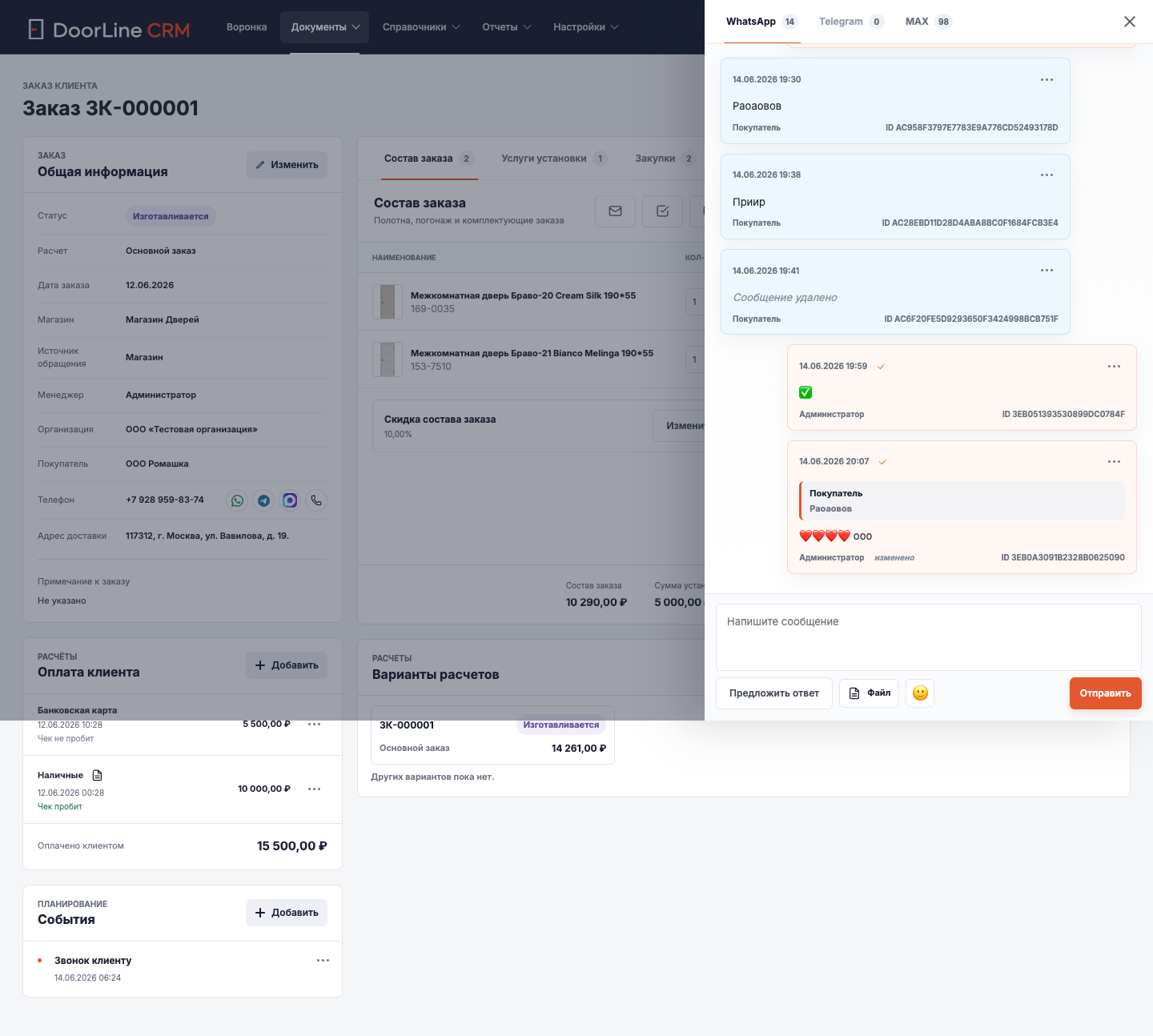
Чат заказа хранит переписку с покупателем по подключенным каналам: WhatsApp, Telegram и MAX. Менеджер может отвечать из CRM, прикреплять файлы, цитировать сообщения, видеть статусы прочтения и просматривать удаленные сообщения.
Печать формирует PDF по активным шаблонам. Перед формированием можно указать дату документа и выбрать, выводить ли подписи и печать организации.
Пошаговые действия
- Откройте заказ из списка или воронки.
- Заполните общую информацию.
- Добавьте товары и услуги установки.
- Добавьте оплаты клиента, закупки и события.
- Назначьте замер, доставку или установку.
- Используйте печать, чат и действия по заказу.
Результат
В заказе есть все данные для продажи, закупки, доставки, установки и документов.
Частые ошибки
- Не формируется документ: проверьте покупателя, организацию и активный шаблон.
- Не видно сотруднику: проверьте назначенного исполнителя и дату.
Что делать, если не получилось
Проверьте выбранный раздел, фильтры и заполненные поля. Если данные выглядят правильно, передайте администратору название раздела, номер заказа или название записи, с которой возникла проблема.