
Как работает раздел
Замерщики, установщики, водители и администратор, который назначает им работу.
Когда сотрудник работает вне офиса и должен видеть только свои замеры, установки или доставки.
- У пользователя должна быть правильная роль.
- В заказе должна быть назначена дата и исполнитель.
Меню раздела
Для каждой роли доступна только своя страница: замерщик видит «Замеры», установщик — «Установки», водитель — «Доставки».
Список записей
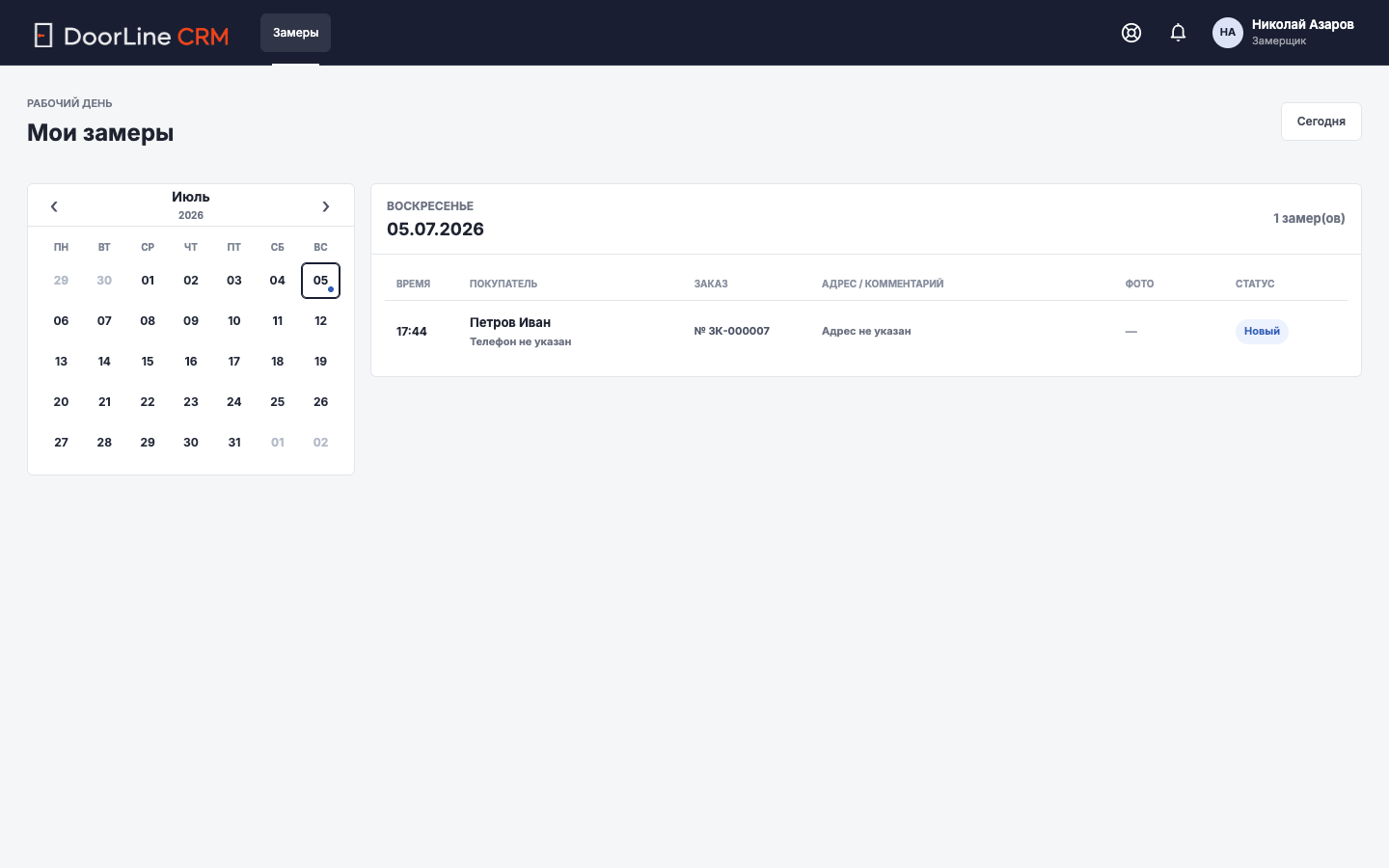
Рабочие страницы сделаны как календарь и список записей на выбранный день. Сотрудник видит клиента, телефон, адрес, комментарий, статус и нужные ему данные заказа.
Диалоги и формы
Запись открывается через кнопку редактирования. Сотрудник меняет дату, статус, комментарий и прикрепляет фото или документы, если это разрешено для его роли.
Меню строки и действия
- Открыть день в календаре.
- Позвонить клиенту или менеджеру.
- Открыть адрес в Яндекс.Картах.
- Изменить статус работы.
- Добавить фото замера, установки или выполненных работ.
- Водителю добавить оплату закупки или оплату клиента.
Замерщик
Замерщик видит календарь и список замеров на день. В записи есть контактные данные клиента, комментарий менеджера и статус: новый, на замере, выполнен или отменен.
После выезда замерщик может изменить дату, оставить комментарий, отметить выполнение и добавить несколько фотографий. Эти фотографии сразу видны менеджеру в заказе.
Установщик
Установщик видит назначенные установки и может вести несколько дней установки по одному заказу. Если менеджер дал доступ, установщик видит услуги установки, состав заказа без цен и лист замера.
В карточке установки сотрудник меняет дату, статус, комментарий и добавляет фото выполненных работ. Итоговая сумма услуг видна в свернутом блоке.
Водитель
Водитель видит доставки на день, поставщиков закупки, суммы оплачено и не оплачено, баланс водителя, стоимость доставки и заноса. Часть информации свернута в блоки, чтобы экран телефона не был перегружен.
Водитель может редактировать свои оплаты, добавлять фактическую дату оплаты, учитывать доставку и занос, а также открывать печатные документы, если шаблон разрешен водителю.
Пошаговые действия
- Назначьте сотрудника в заказе.
- Сотрудник входит в CRM под своим email.
- Он видит только свою страницу.
- Открывает запись, меняет статус, добавляет комментарии и файлы.
Результат
Исполнитель работает без доступа к лишним разделам CRM.
Частые ошибки
- Сотрудник видит лишнее: проверьте роль.
- Задача не появилась: проверьте дату и назначенного исполнителя.
Что делать, если не получилось
Проверьте выбранный раздел, фильтры и заполненные поля. Если данные выглядят правильно, передайте администратору название раздела, номер заказа или название записи, с которой возникла проблема.